إعطاء عامل (Worker) حساب عمل
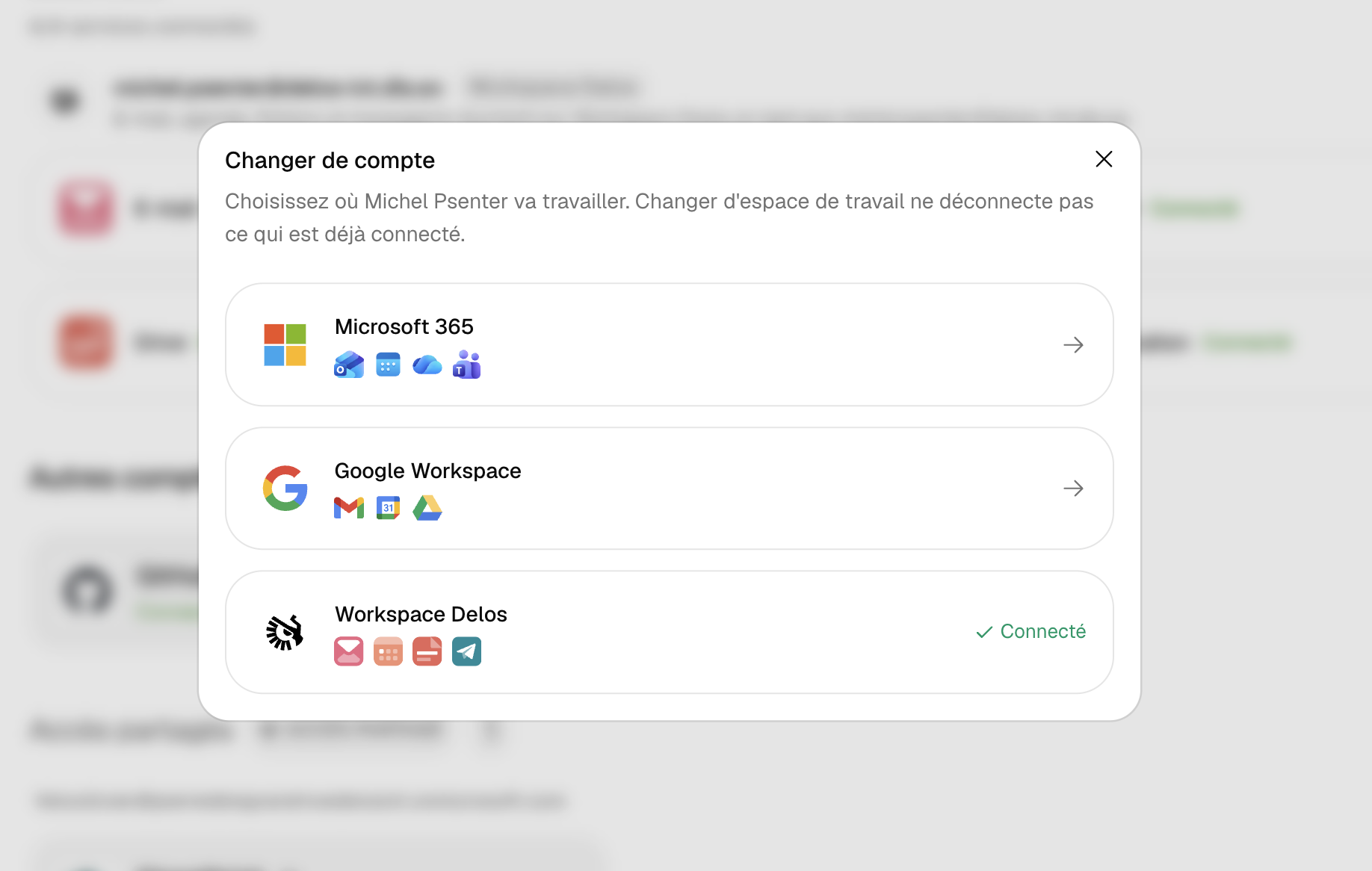
بشكل افتراضي، يعمل العامل في مساحة عمل Delos (Workspace). لكي يتصرف تحت هوية شركتك، مع صندوق بريد Outlook أو Gmail، وتقويم، وملفات، وTeams أو Google Chat، امنحه حساب عمل Microsoft 365 أو Google Workspace.
يصف هذا المقال الإجراء من البداية إلى النهاية.
المتطلبات المسبقة
- أن تكون مدير العامل في Delos.
- أن تتمكن من إنشاء حساب في وحدة تحكم إدارة Microsoft 365 أو Google Workspace، أو أن تعرف شخصًا يستطيع ذلك.
- بالنسبة لـ Microsoft: يكون مالك مؤسسة Delos قد منح الأذونات في الإعدادات → سياسات مساحة العمل. بدون ذلك، يتوقف الاتصال عند رسالة تدعوك إلى طلبها.
الخطوة 1 — اختيار حساب العمل
- افتح بطاقة العامل، تبويب حساب العمل.
- في قسم الأساسيات (Essentiels)، اختر أين سيعمل العامل: Microsoft 365 أو Google Workspace أو Delos.
- انقر على اختيار للمزود المعني. تعرض الصفحة مسارًا من ثلاث خطوات يمكنك مغادرته واستئنافه.
الخطوة 2 — إنشاء حساب العامل لدى المزود
يُنجَز ذلك في وحدة تحكم الإدارة، تمامًا كما مع موظف جديد.
- أنشئ مستخدمًا باسم العامل، بعنوان على نطاقك.
- أدخل كـ عنوان احتياطي عنوان Delos المعروض على الصفحة: يتلقى العامل فيه رموز التحقق، ما يغني عن الهاتف.
- عيّن التراخيص اللازمة (Exchange وTeams وOneDrive لدى Microsoft؛ وGmail وDrive لدى Google).
يمكنك أيضًا ربط حسابك الخاص. سيشير Delos إلى ذلك بوضوح: «حساب العمل هذا هو حسابك»: سيرسل العامل باسمك. احتفظ بذلك للتجربة فقط.
الخطوة 3 — ربط الحساب بالعامل
- انقر على ربط الكل، أو اربط الخدمات واحدة تلو الأخرى.
- تفتح نافذة المزود. سجّل الدخول بالحساب المُنشأ للعامل، لا بحسابك. يرفض Delos عنوانًا يكون بالفعل حساب عمل لزميل آخر.
- صادق على الأذونات المطلوبة. إنها تطابق ما وافقت عليه مؤسستك، لا أكثر ولا أقل.
- بالعودة إلى Delos، تصبح الصفحة ملخص الحساب: الخدمات المتصلة، ومفاتيح تشغيلها، والعنوان الذي يتصرف العامل بموجبه.
حالة Microsoft: موافقة المسؤول
إذا ردّت Microsoft بأن التطبيق يطلب موافقة مسؤول، فيجب على مالك منح الأذونات في الإعدادات → سياسات مساحة العمل، ثم تعيد ربط الحساب. تشير الصفحة إلى الخدمات الجاهزة وتلك التي لا تزال تنتظر موافقة.
حالة Google: تطبيقات الطرف الثالث المقيدة
لا تمنح Google شيئًا على مستوى المؤسسة. إذا كان مسؤولك قد قيّد وصول تطبيقات الطرف الثالث، فعليه وضع علامة "معتمد" على Delos في وحدة تحكم إدارة Google، وعندها ينجح الاتصال.
الخطوة 4 — ضبط ما يستخدمه العامل
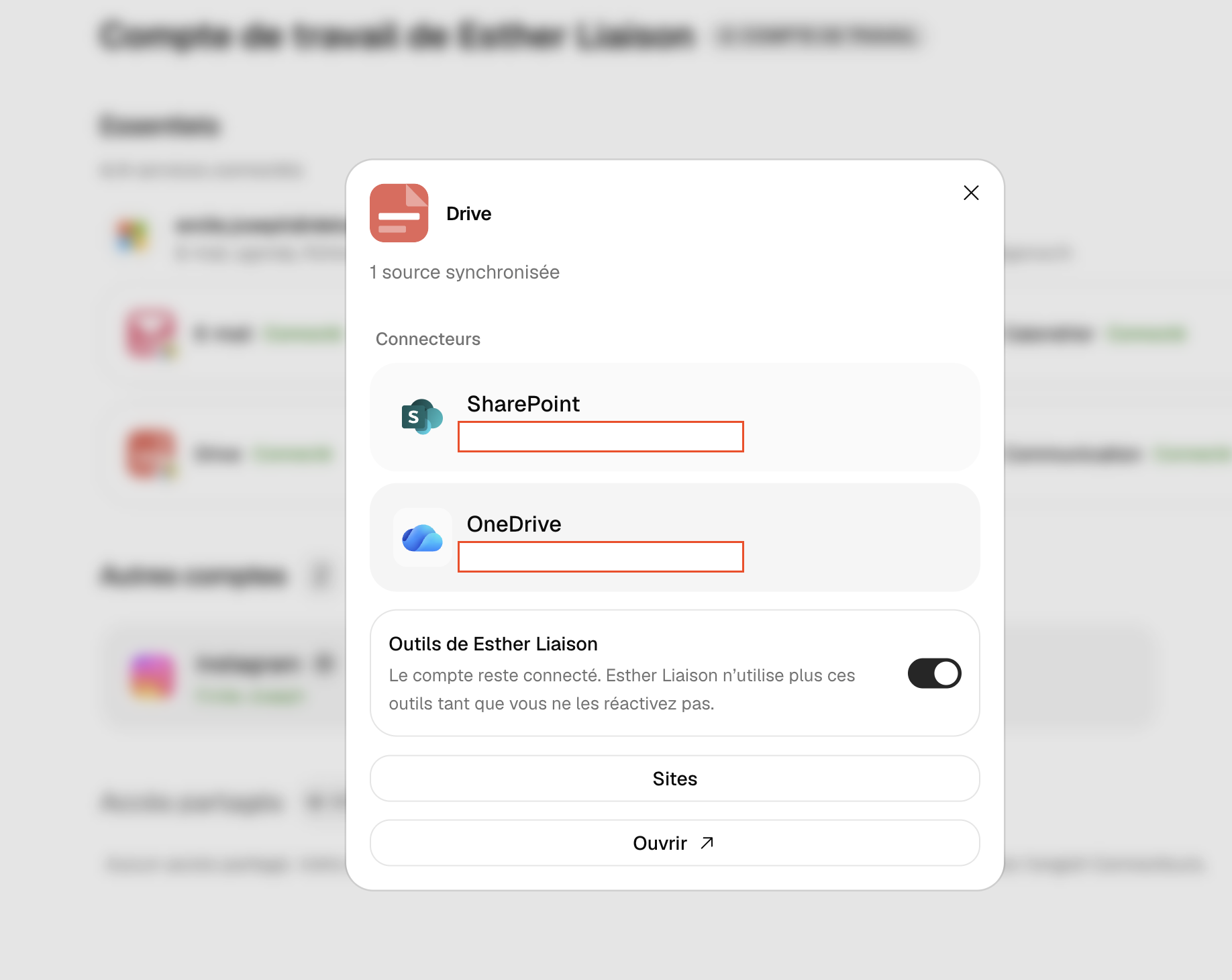
- مفاتيح التشغيل لكل خدمة: إيقاف خدمة يُبقي الحساب متصلًا لكنه يزيل الأدوات المقابلة من العامل. التقويم يتبع البريد.
- مواقع SharePoint / Google Drive: حدّد المواقع أو Drives أو المجلدات التي ستوضع في Drive العامل، واختر لكل مصدر وضع المزامنة (نسخة مُعاد مزامنتها، نسخة دون اتصال، قراءة مباشرة).
- Teams: في تبويب Communication، يختار لوح التنشيط (Déclenchement) أي المحادثات توقظ العامل. راجع مقال Teams Worker.
التحقق من عمله
اطلب من العامل: «أرسل لي بريدًا تجريبيًا من صندوقك». يجب أن تصل الرسالة من عنوان العامل، لا من عنوانك. يظهر اسمه في تبويب Communication في بطاقته.
التغيير أو قطع الاتصال
- تغيير مساحة العمل: اختر مزودًا آخر في الأساسيات. يسألك Delos عن مصير الحساب القديم: الاحتفاظ به كحساب مشترك، أو قطع اتصاله مع صندوق بريده ورسائله.
- قطع الاتصال: قائمة الحساب، قطع الاتصال. يتوقف العامل عن الإرسال والترتيب والاستلام عبر هذا الحساب. لا شيء يُلغى لدى المزود: أغلق الحساب أو أعد تعيينه في وحدة التحكم.
أسئلة متكررة
هل يلزم حساب لكل عامل؟ نعم. لا يمكن لعنوان واحد أن يكون حساب عمل لأكثر من عامل واحد. عاملان يجب أن يقرآ الصندوق نفسه يمرّان عبر حساب مشترك (راجع حساب العمل والحسابات المشتركة).
هل يحتفظ العامل بعنوان Delos الخاص به؟ نعم. يبقى نشطًا ويؤدي دور عنوان الاسترجاع.
هل يجب أن يبقى الحساب متصلًا في متصفح؟ لا. يحتفظ Delos بتفويض طويل الأمد يجدده بنفسه. لا يُفقَد إلا إذا ألغاه مسؤول أو إذا غُيّرت كلمة مرور الحساب مع إبطال الجلسات.