Utiliser une boîte mail partagée avec Delos dans Outlook
Vous pouvez demander à l'assistant Delos (add-in Outlook) de travailler sur une boîte partagée de votre équipe (facturation@, support@, clients@…) : lire, chercher, préparer des réponses et transférer depuis cette boîte.
Prérequis
| Qui | Quoi |
|---|---|
| Administrateur Microsoft 365 | Crée la boîte partagée et donne à l'utilisateur l'accès complet (Full Access). |
| Administrateur Microsoft 365 | Donne l'autorisation « Envoyer en tant que » (Send As), uniquement pour envoyer depuis la boîte. |
| Organisation Delos | Les boîtes partagées doivent être activées pour l'organisation : à demander au support Delos. |
| Utilisateur | Reconnecte Outlook dans Delos une fois l'option activée (Paramètres › Intégrations). |
Les droits Microsoft peuvent mettre jusqu'à 1 heure à s'appliquer.
1. Ajouter la boîte partagée dans Outlook web
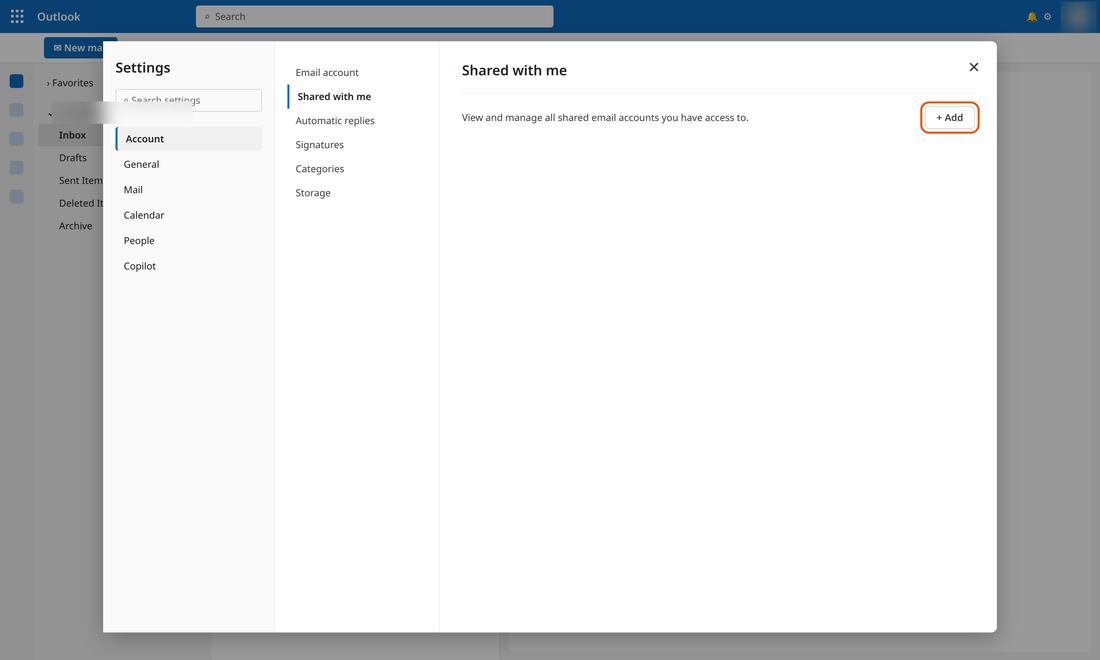
- Ouvrez Paramètres (engrenage) › Compte › Partagé avec moi › + Ajouter.
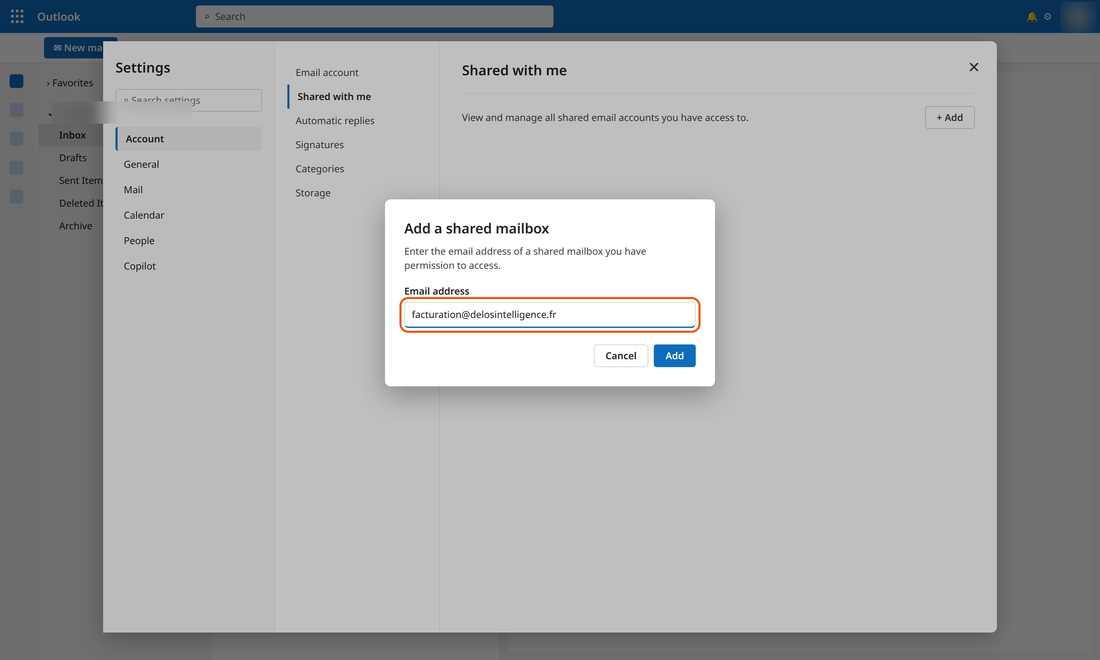
- Saisissez l'adresse de la boîte partagée, puis cliquez sur Ajouter.
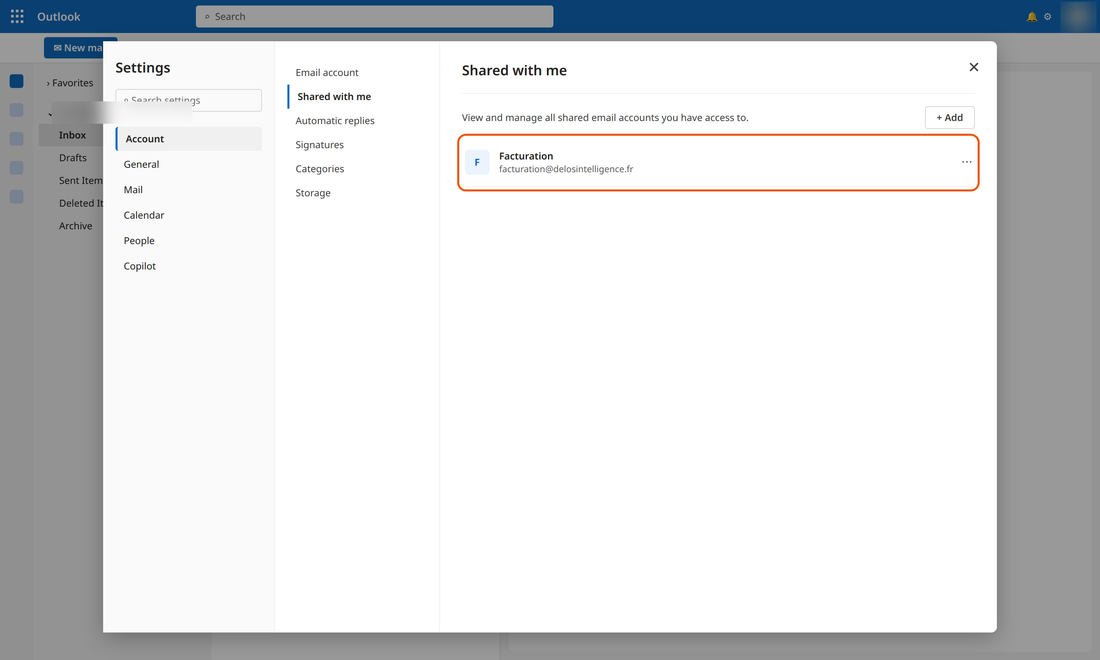
- La boîte apparaît dans la liste.
- Elle s'affiche dans vos dossiers, sous votre propre boîte.
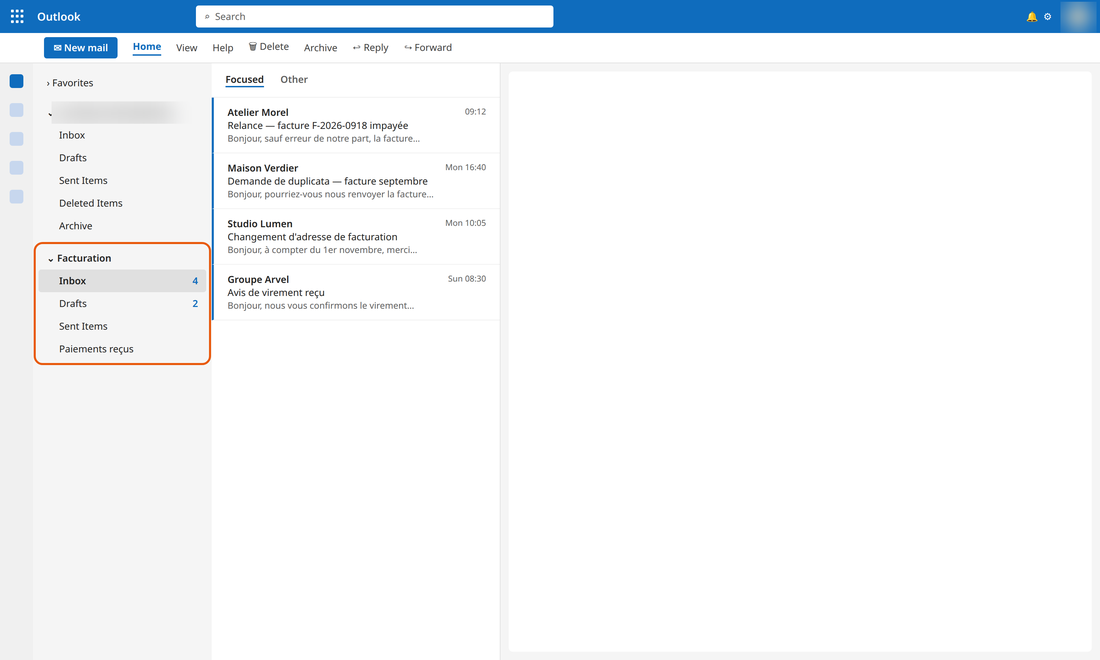
Autre méthode : clic droit sur votre nom dans la liste des dossiers › Ajouter un dossier ou une boîte aux lettres partagée.
Les libellés exacts de la fenêtre d'ajout peuvent varier légèrement selon votre version d'Outlook.
2. Utiliser la boîte partagée avec l'assistant Delos
Ouvrez Delos depuis votre propre boîte et donnez toujours l'adresse exacte de la boîte partagée. L'assistant ne la devine pas : sans adresse, il travaille sur votre boîte personnelle.
Exemples de demandes :
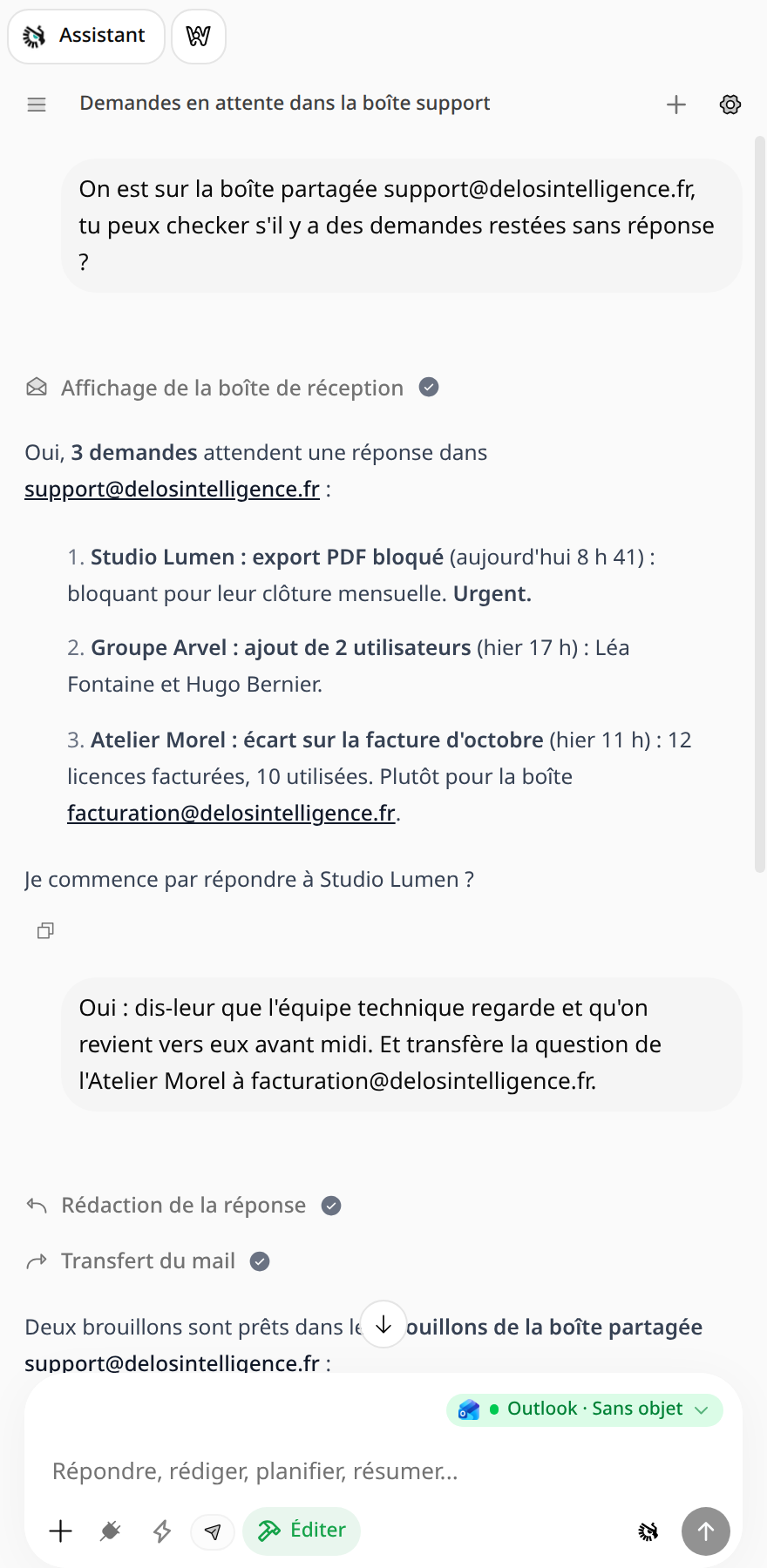
- « On est sur la boîte partagée support@entreprise.fr, tu peux checker s'il y a des demandes restées sans réponse ? »
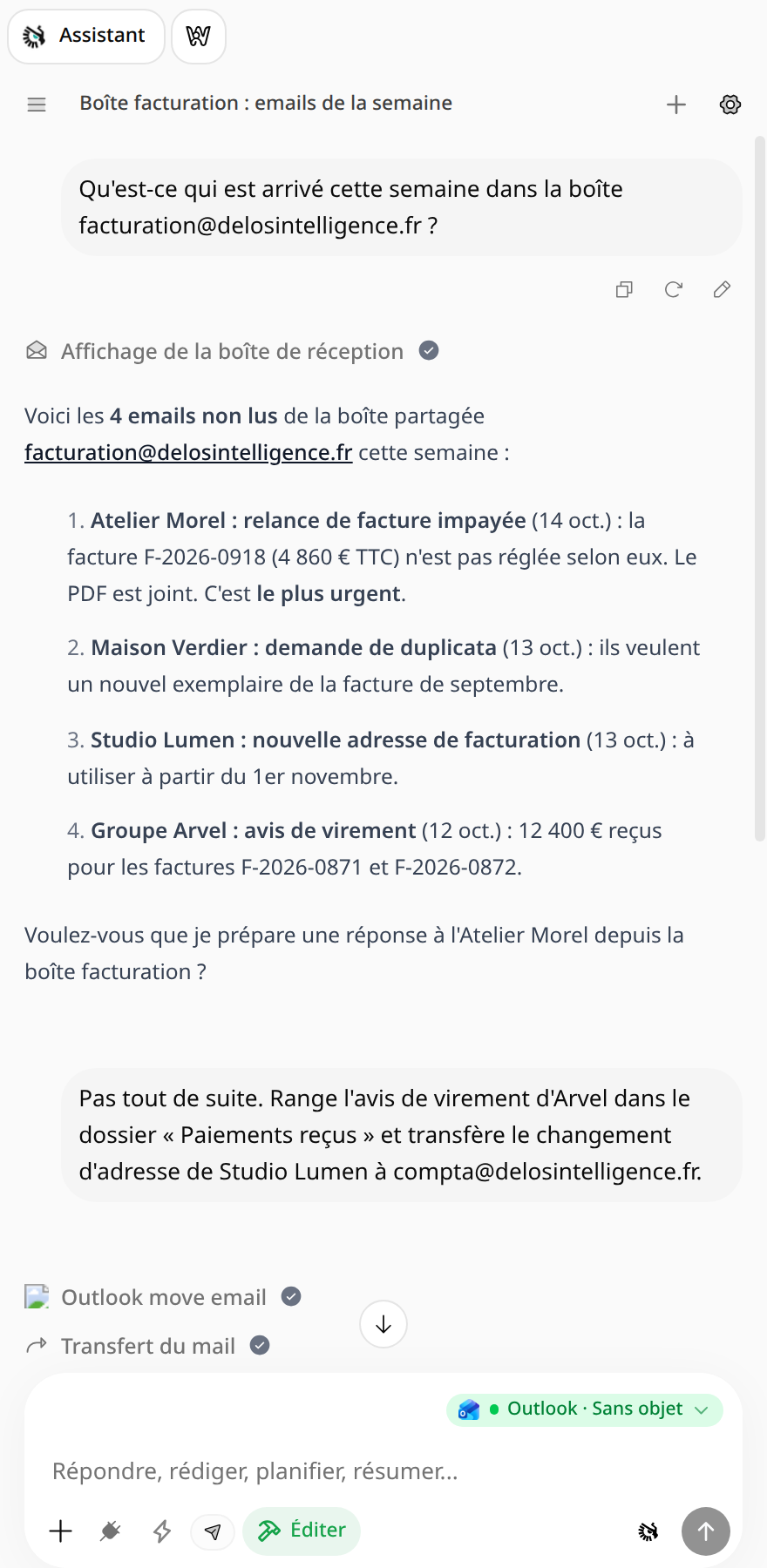
- « Qu'est-ce qui est arrivé cette semaine dans facturation@entreprise.fr ? »
- « Retrouve dans clients@entreprise.fr les échanges avec Maison Verdier sur le renouvellement. »
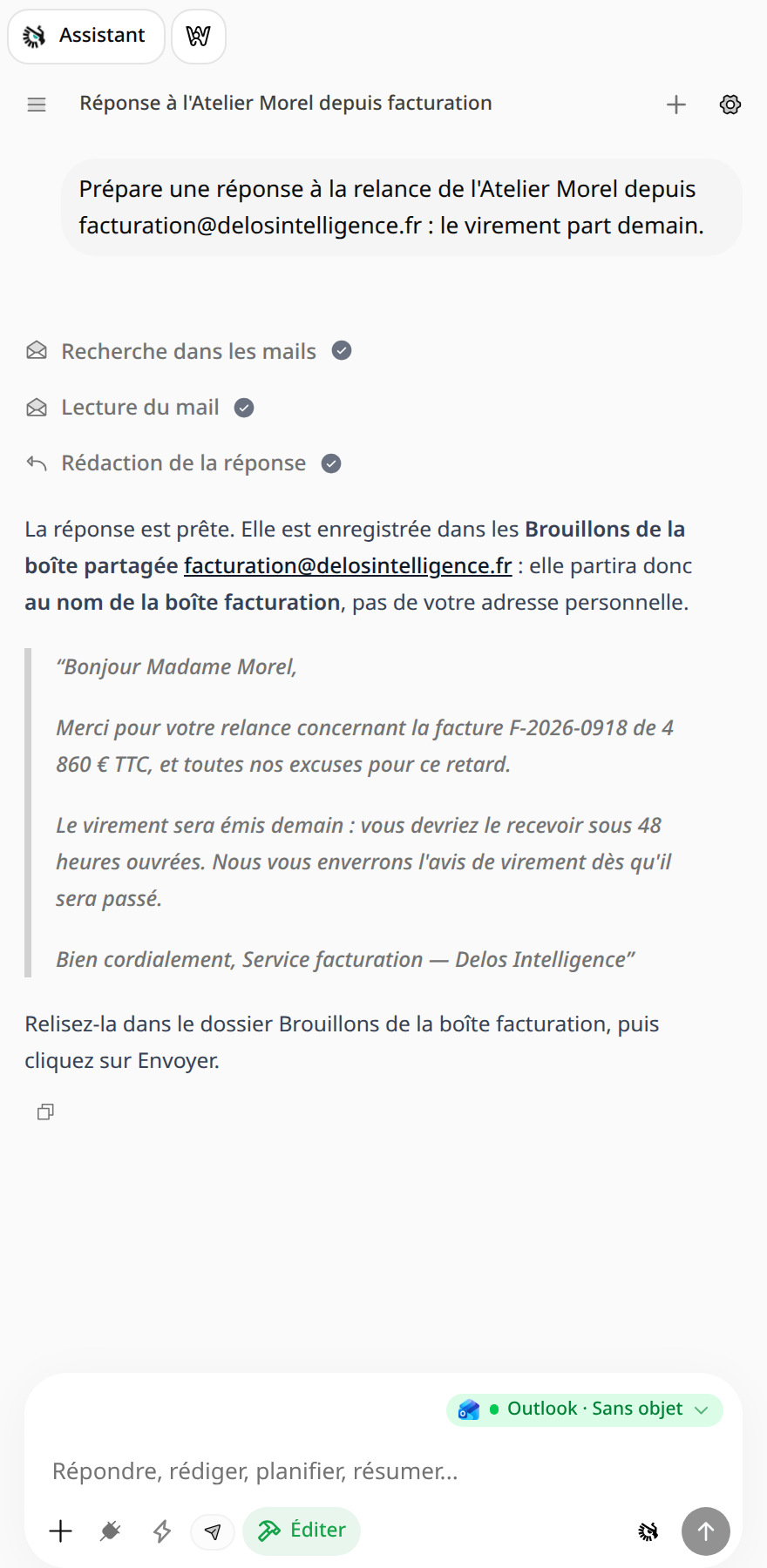
- « Prépare une réponse à la relance de l'Atelier Morel depuis facturation@entreprise.fr. »
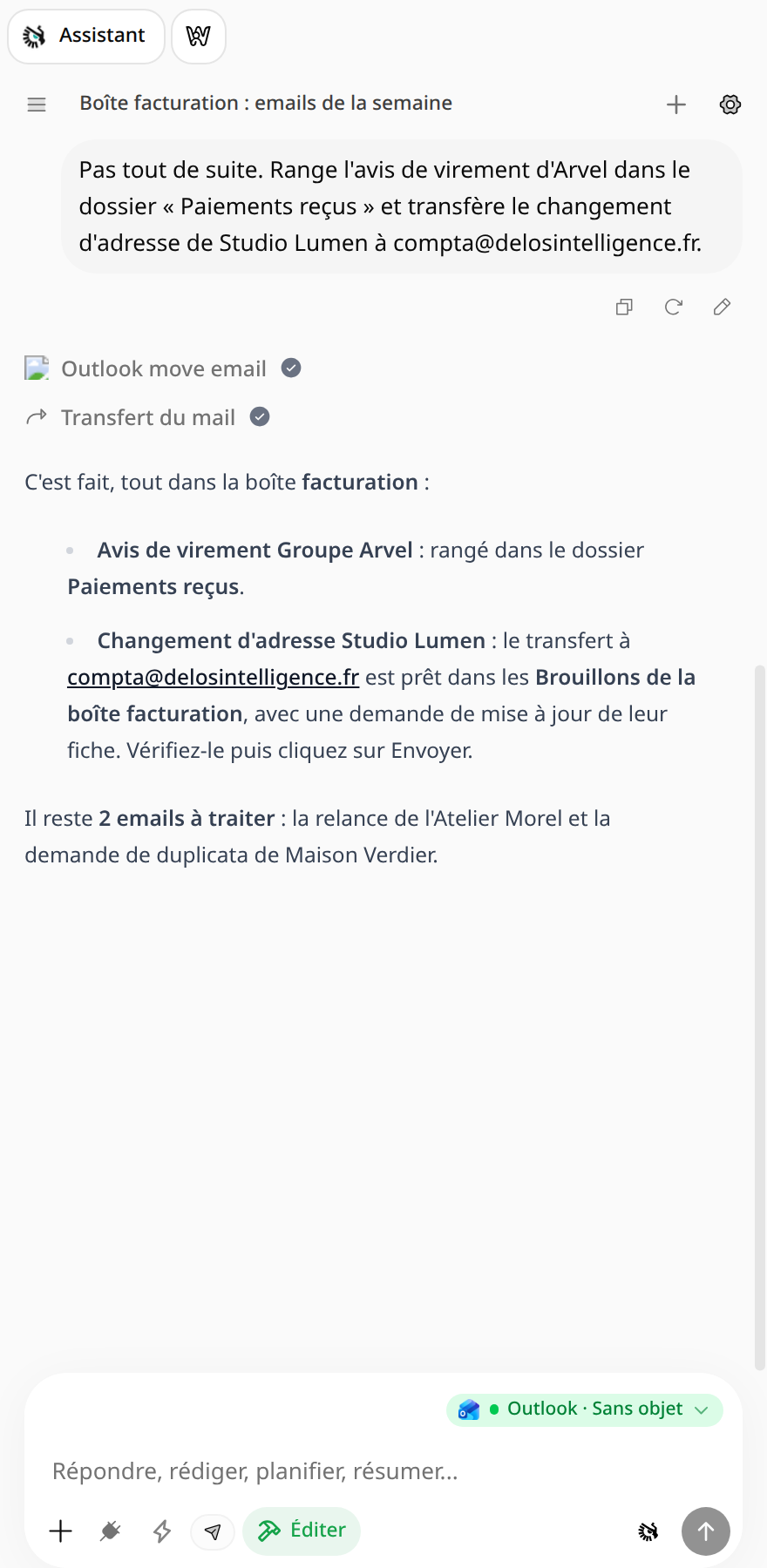
- « Transfère ce mail à compta@entreprise.fr depuis la boîte facturation. »
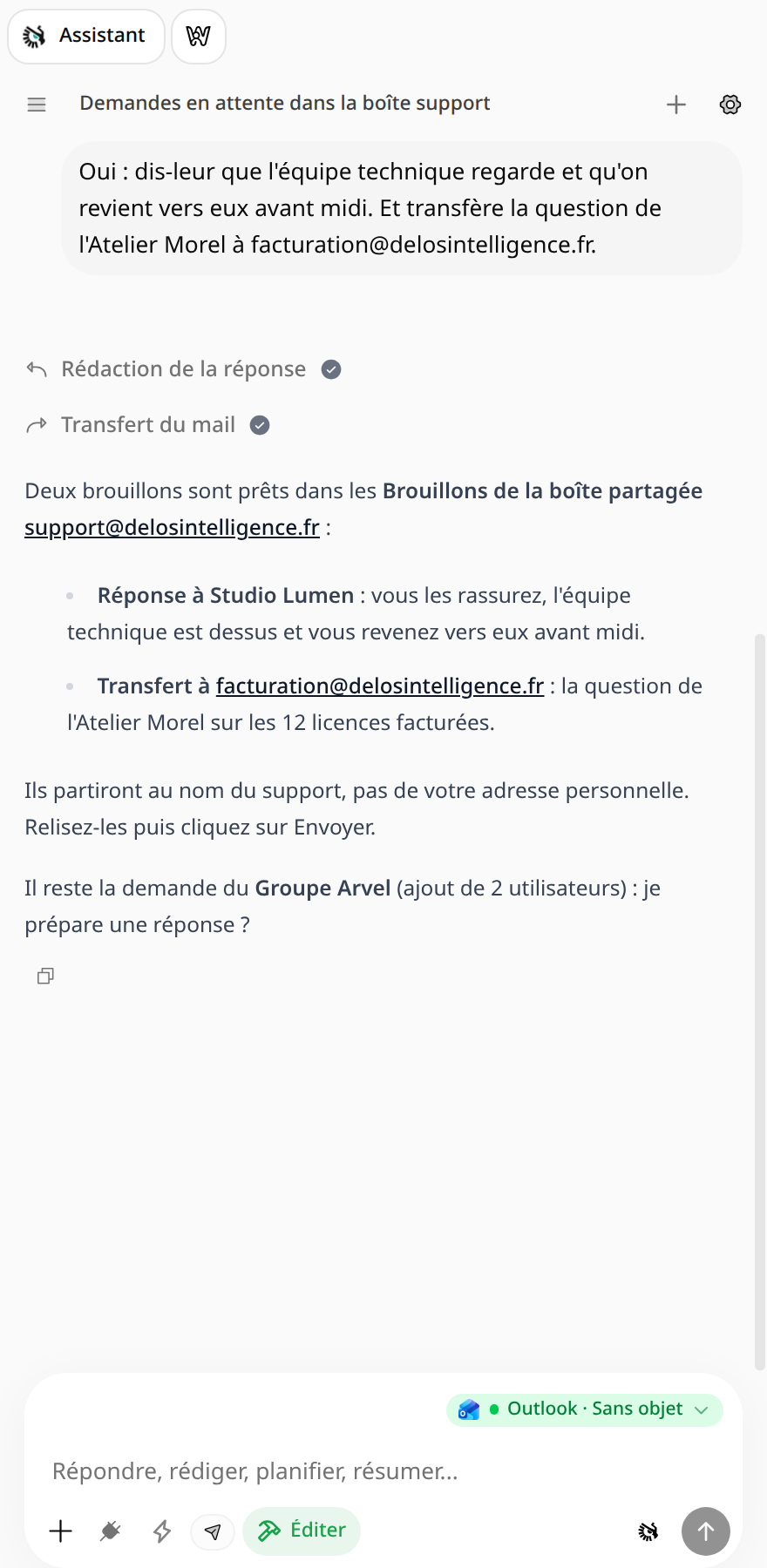
Trier une boîte de support
Trier et ranger une boîte de facturation
Préparer une réponse
Retrouver un échange
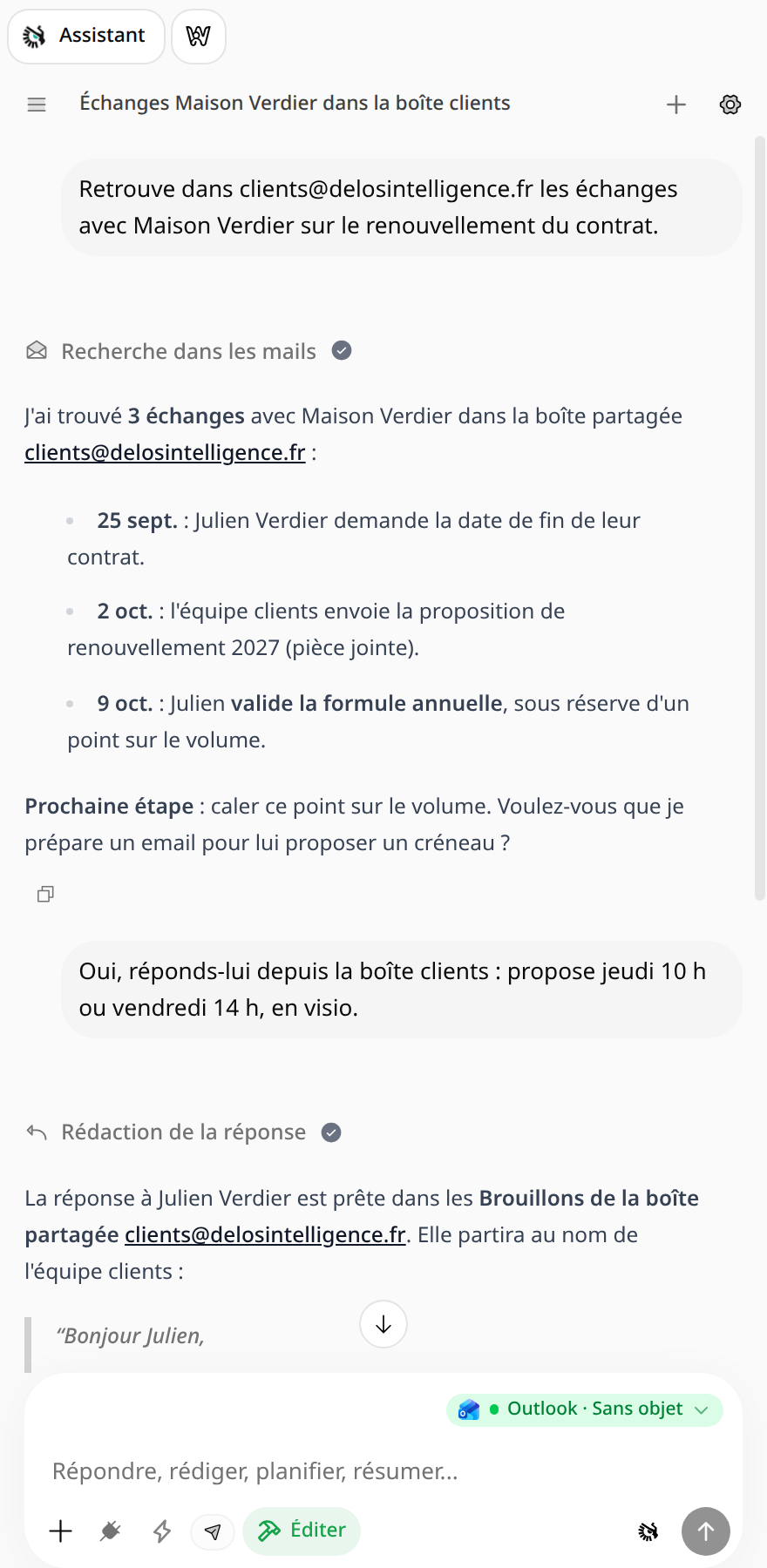
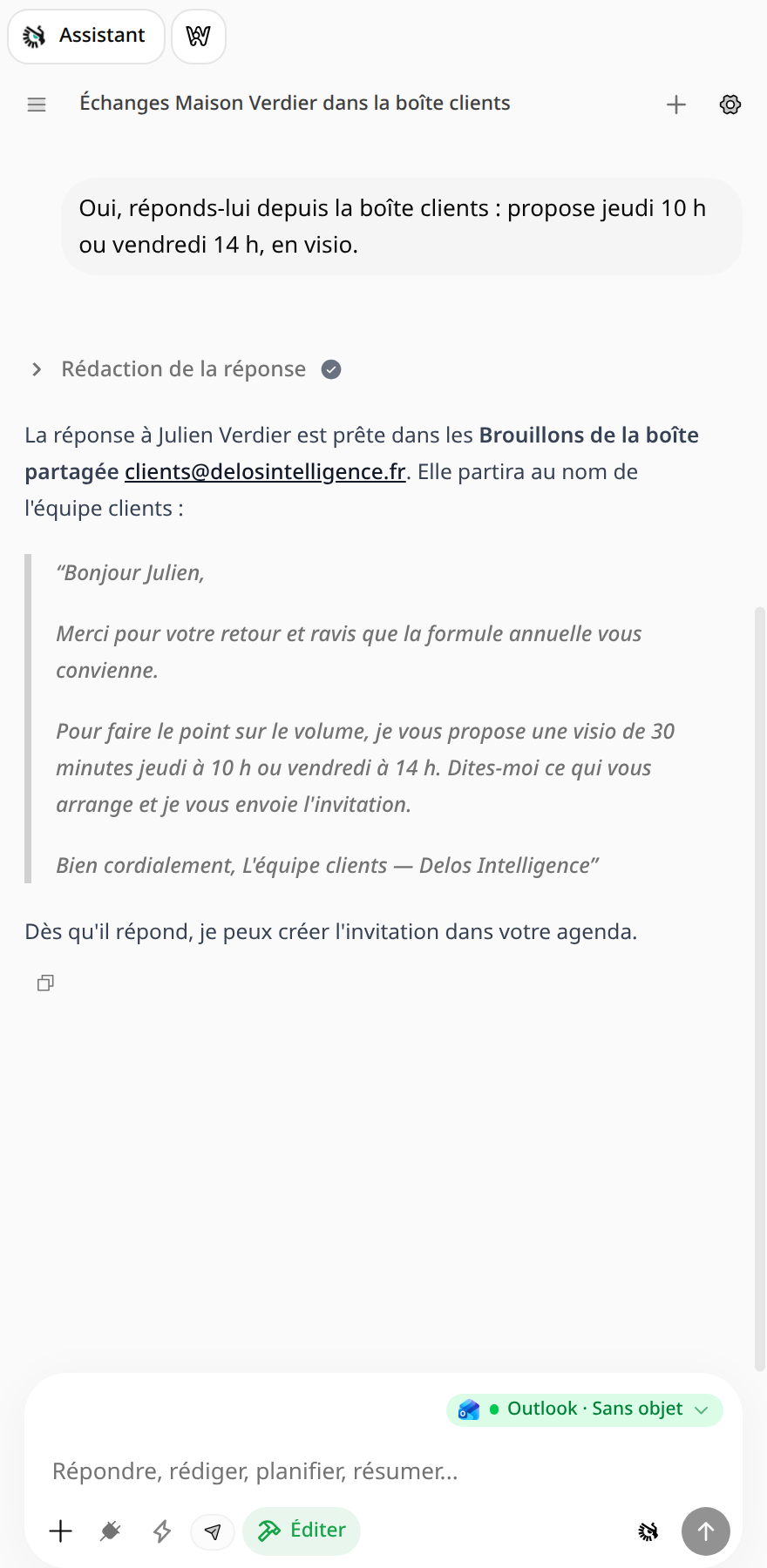
Ces captures montrent des données fictives.
Ce qu'il faut savoir
- Les réponses et transferts sont créés en brouillon dans le dossier Brouillons de la boîte partagée. Ils partent au nom de la boîte, pas de votre adresse personnelle.
- Par défaut, l'assistant n'envoie rien : vous relisez puis cliquez sur Envoyer. Pour le laisser envoyer, activez l'avion en papier sous la zone de saisie (nécessite « Envoyer en tant que »).
Dépannage
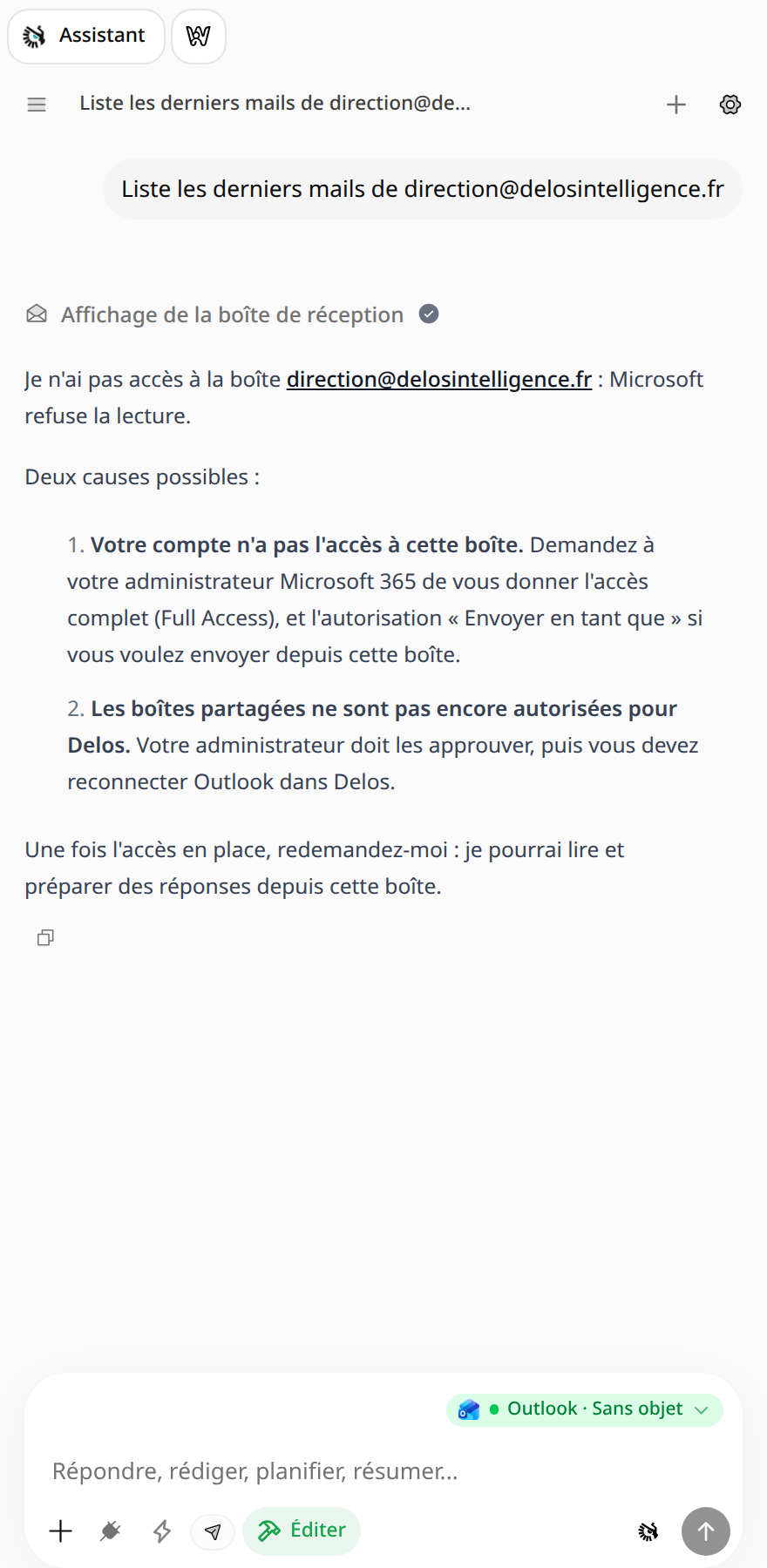
| Message | Cause | Solution |
|---|---|---|
| Outlook : « You don't have permission to add this account » | L'utilisateur n'a pas l'accès complet à cette boîte. Être administrateur ne suffit pas. | L'admin Microsoft 365 donne l'accès complet, puis attendre jusqu'à 1 h. |
| Assistant : « Je n'ai pas accès à la boîte… » | Accès complet manquant, ou boîtes partagées non activées / Outlook non reconnecté dans Delos. | Vérifier les prérequis, puis reconnecter Outlook dans Delos. |
| Assistant : « l'adresse n'existe pas » | Faute de frappe dans l'adresse. | Recopier l'adresse exacte depuis Outlook. |
| Envoi refusé | Droit « Envoyer en tant que » manquant. | L'admin Microsoft 365 ajoute ce droit. |