Donner un compte de travail à un worker
Par défaut, un worker travaille sur le Workspace Delos. Pour qu'il agisse sous l'identité de votre entreprise, avec une boîte Outlook ou Gmail, un agenda, des fichiers et Teams ou Google Chat, donnez-lui un compte de travail Microsoft 365 ou Google Workspace.
Cet article décrit la procédure de bout en bout.
Prérequis
- Être manager du worker dans Delos.
- Pouvoir créer un compte dans votre console d'administration Microsoft 365 ou Google Workspace, ou connaître quelqu'un qui le peut.
- Pour Microsoft : un propriétaire de l'organisation Delos a accordé les permissions dans Réglages → Politiques de l'espace de travail. Sans cela, la connexion s'arrête sur un message qui vous invite à le demander.
Étape 1 — Choisir le compte de travail
- Ouvrez la fiche du worker, onglet Compte de travail.
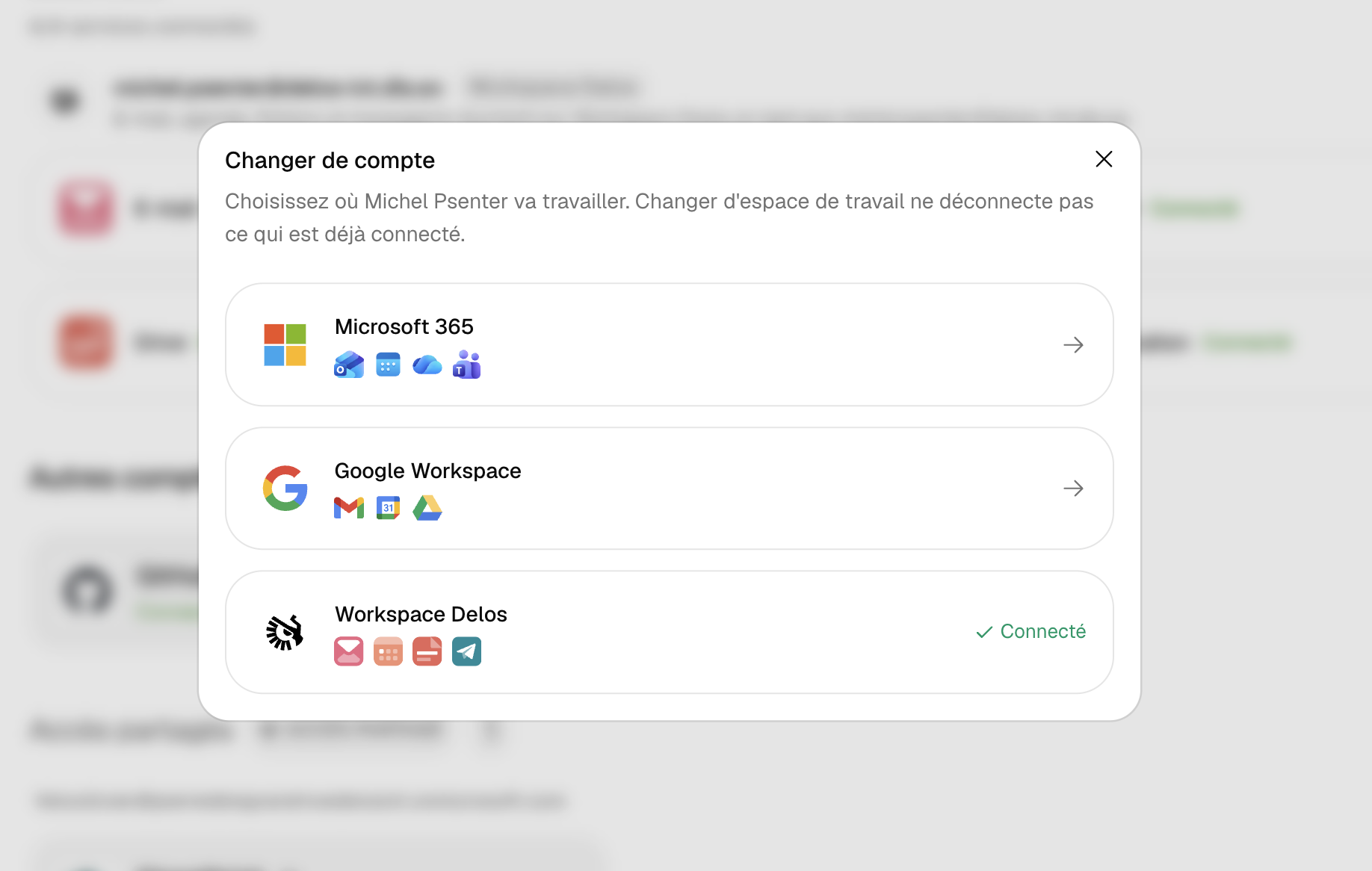
- Dans la section Essentiels, choisissez où le worker va travailler : Microsoft 365, Google Workspace ou Delos.
- Cliquez sur Choisir pour le fournisseur retenu. La page affiche un parcours en trois étapes que vous pouvez quitter et reprendre.
Étape 2 — Créer le compte du worker chez le fournisseur
À faire dans votre console d'administration, exactement comme pour un nouvel arrivant.
- Créez un utilisateur au nom du worker, avec une adresse sur votre domaine.
- Renseignez comme adresse de secours l'adresse Delos affichée sur la page : le worker y reçoit les codes de vérification, ce qui évite de passer par un téléphone.
- Attribuez-lui les licences nécessaires (Exchange, Teams, OneDrive côté Microsoft ; Gmail, Drive côté Google).
Vous pouvez aussi connecter votre propre compte. Delos le signalera comme « Ce compte de travail est le vôtre » : le worker enverra sous votre nom. Réservez cela à un essai.
Étape 3 — Connecter le compte au worker
- Cliquez sur Tout connecter, ou connectez les services un par un.
- Une fenêtre du fournisseur s'ouvre. Connectez-vous avec le compte créé pour le worker, pas avec le vôtre. Delos refuse une adresse qui est déjà le compte de travail d'un autre collaborateur.
- Autorisez les permissions demandées. Elles correspondent à ce que votre organisation a approuvé, ni plus ni moins.
- De retour dans Delos, la page devient le récapitulatif du compte : les services connectés, leurs interrupteurs, et l'adresse sous laquelle le worker agit.
Cas Microsoft : approbation administrateur
Si Microsoft répond que l'application demande l'approbation d'un administrateur, un propriétaire doit accorder les permissions dans Réglages → Politiques de l'espace de travail, puis vous reconnectez le compte. La page indique quels services sont prêts et lesquels attendent encore une approbation.
Cas Google : applications tierces restreintes
Google n'accorde rien à l'échelle de l'organisation. Si votre administrateur a restreint l'accès des applications tierces, il doit marquer Delos comme approuvée dans la console d'administration Google, puis la connexion passe.
Étape 4 — Régler ce que le worker utilise
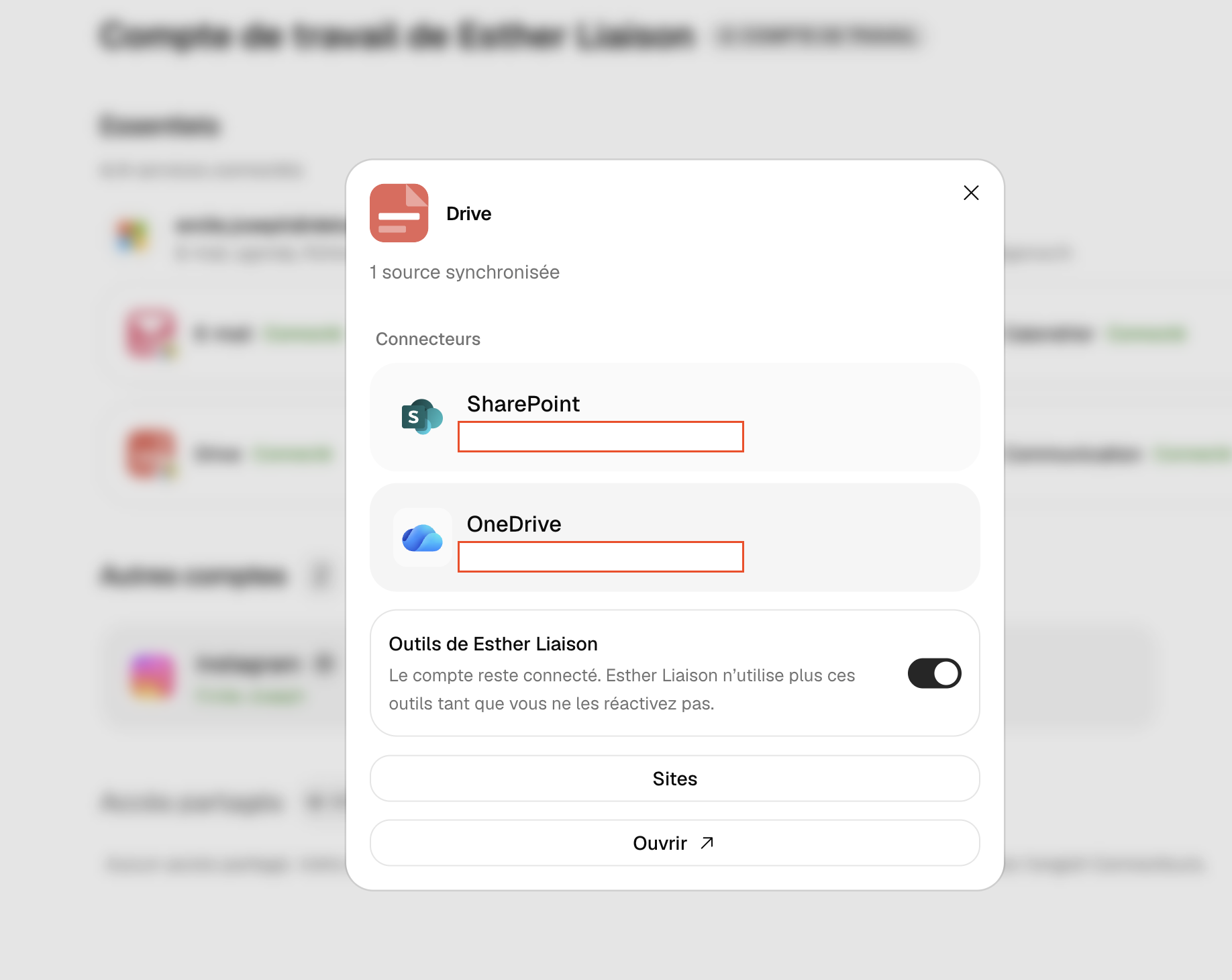
- Interrupteurs par service : éteindre un service garde le compte connecté mais retire les outils correspondants au worker. L'agenda suit le mail.
- Sites SharePoint / Google Drive : cochez les sites, drives ou dossiers à placer dans le Drive du worker, et choisissez par source le mode de synchronisation (copie resynchronisée, copie hors ligne, lecture en direct).
- Teams : dans l'onglet Communication, le panneau Déclenchement choisit quelles conversations réveillent le worker. Voir l'article Teams Worker.
Vérifier que ça fonctionne
Demandez au worker : « Envoie-moi un e-mail de test depuis ta boîte ». Le message doit arriver depuis l'adresse du worker, pas depuis la vôtre. Son nom apparaît dans l'onglet Communication de sa fiche.
Changer ou déconnecter
- Changer d'espace de travail : choisissez un autre fournisseur dans Essentiels. Delos vous demande ce que devient l'ancien compte : le garder comme compte partagé, ou le déconnecter avec sa boîte et ses e-mails.
- Déconnecter : menu du compte, Déconnecter. Le worker cesse d'envoyer, de classer et de recevoir via ce compte. Rien n'est révoqué chez le fournisseur : fermez ou réattribuez le compte dans votre console.
Questions fréquentes
Faut-il un compte par worker ? Oui. Une adresse ne peut être le compte de travail que d'un seul worker. Deux workers qui doivent lire la même boîte passent par un compte partagé (voir Compte de travail et comptes partagés).
Le worker garde-t-il son adresse Delos ? Oui. Elle reste active et sert d'adresse de récupération.
Le compte doit-il rester connecté dans un navigateur ? Non. Delos conserve une autorisation de longue durée qu'il renouvelle lui-même. Elle ne se perd que si un administrateur la révoque ou si le mot de passe du compte change avec révocation des sessions.