Ein freigegebenes Postfach mit Delos in Outlook verwenden
Sie können den Delos-Assistenten (Outlook-Add-in) bitten, mit einem freigegebenen Postfach Ihres Teams (facturation@, support@, clients@ …) zu arbeiten: Nachrichten lesen und suchen, Antworten vorbereiten und Nachrichten aus diesem Postfach weiterleiten.
Voraussetzungen
| Wer | Was |
|---|---|
| Microsoft-365-Administrator | Erstellt das freigegebene Postfach und erteilt dem Benutzer Vollzugriff (Full Access). |
| Microsoft-365-Administrator | Erteilt die Berechtigung „Senden als“ (Send As), die nur zum Senden aus dem Postfach nötig ist. |
| Delos-Organisation | Freigegebene Postfächer müssen für die Organisation aktiviert sein: Wenden Sie sich dazu an den Delos-Support. |
| Benutzer | Verbindet Outlook erneut in Delos, sobald die Option aktiviert wurde (Einstellungen › Integrationen). |
Es kann bis zu einer Stunde dauern, bis Microsoft-Berechtigungen wirksam werden.
1. Freigegebenes Postfach in Outlook im Web hinzufügen
- Öffnen Sie Einstellungen (Zahnrad) › Konto › Für mich freigegeben › + Hinzufügen.
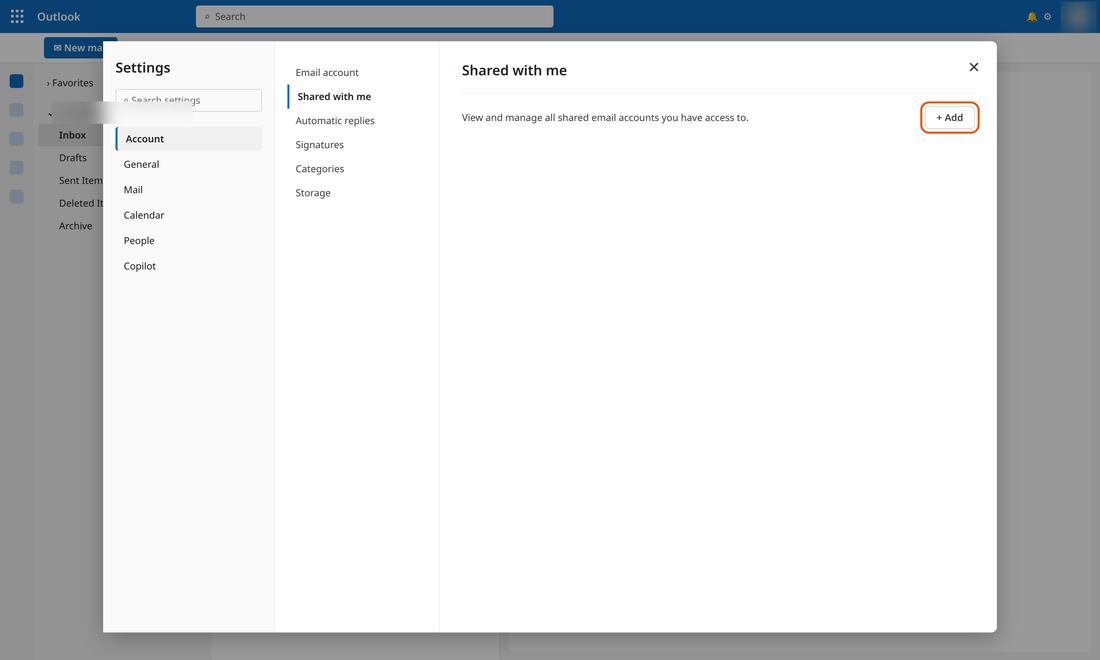
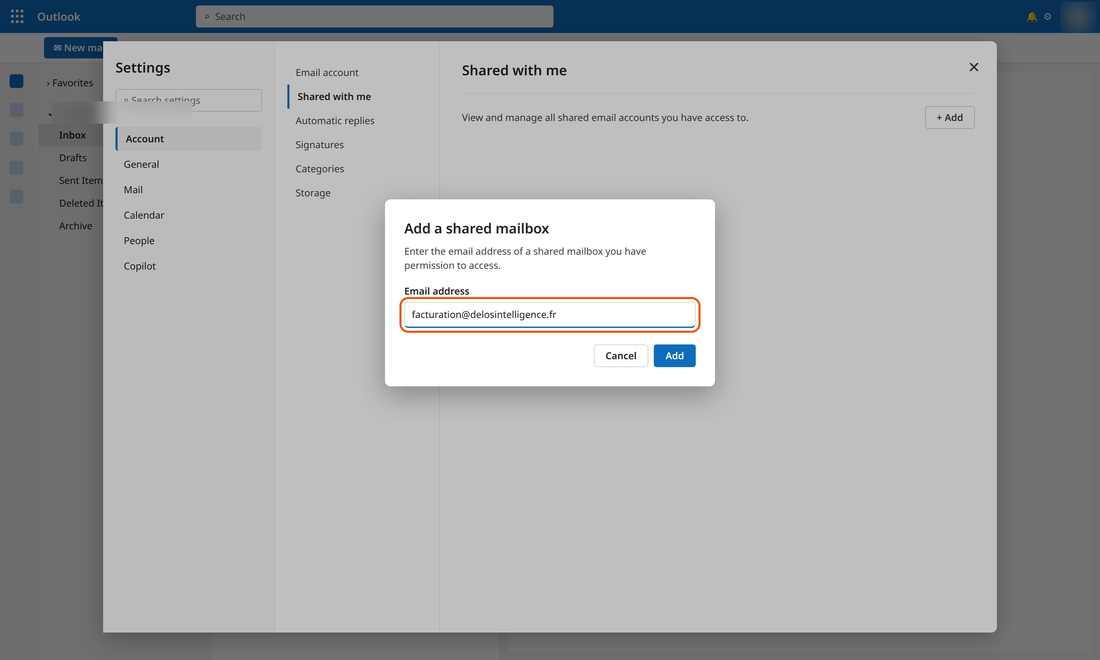
- Geben Sie die Adresse des freigegebenen Postfachs ein und klicken Sie auf Hinzufügen.
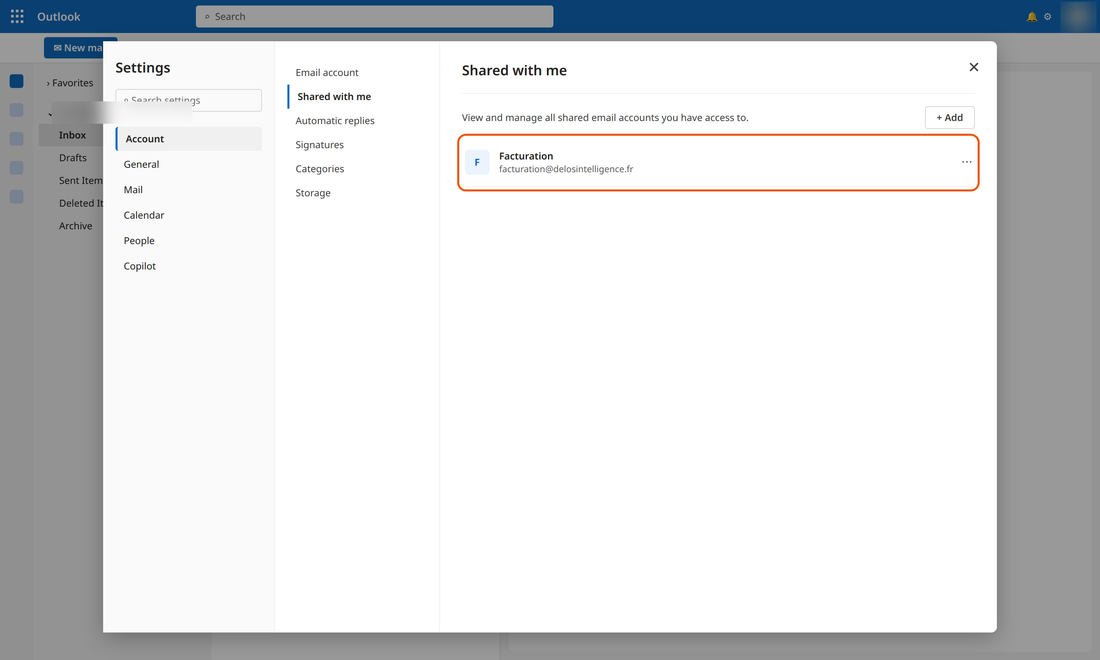
- Das Postfach erscheint in der Liste.
- Es erscheint unter Ihrem eigenen Postfach in der Ordnerliste.
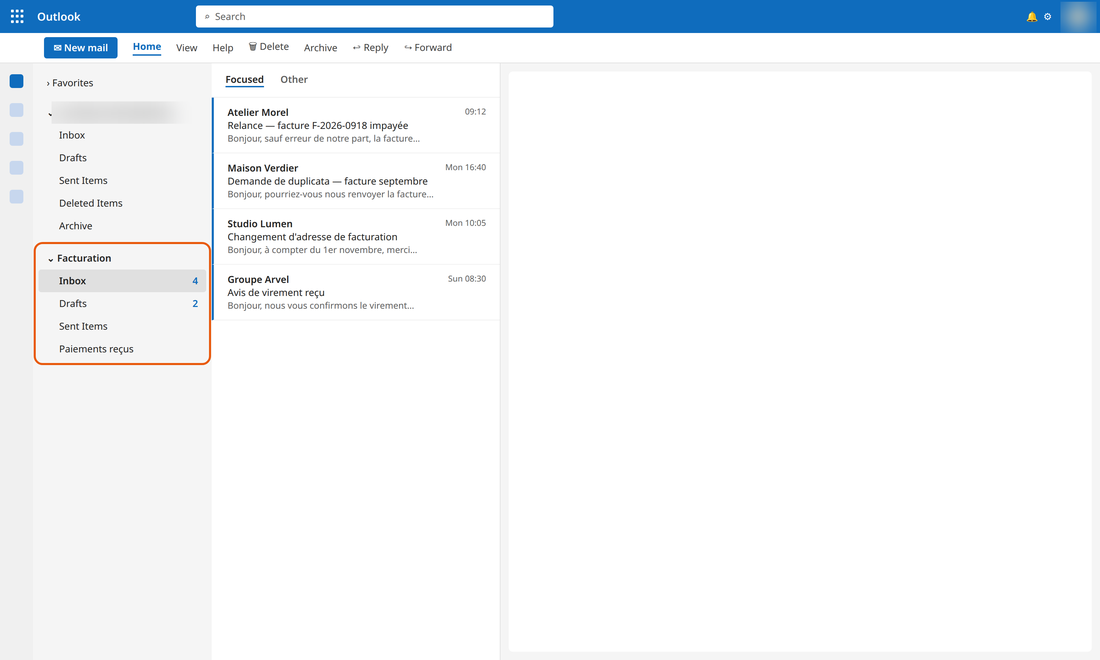
Alternativ: Klicken Sie in der Ordnerliste mit der rechten Maustaste auf Ihren Namen › Freigegebenen Ordner oder freigegebenes Postfach hinzufügen.
Die genauen Bezeichnungen im Fenster zum Hinzufügen können je nach Outlook-Version leicht abweichen.
2. Freigegebenes Postfach mit dem Delos-Assistenten verwenden
Öffnen Sie Delos aus Ihrem eigenen Postfach und geben Sie immer die genaue Adresse des freigegebenen Postfachs an. Der Assistent kann sie nicht erraten: Ohne Adresse arbeitet er mit Ihrem persönlichen Postfach.
Beispiele für Anfragen:
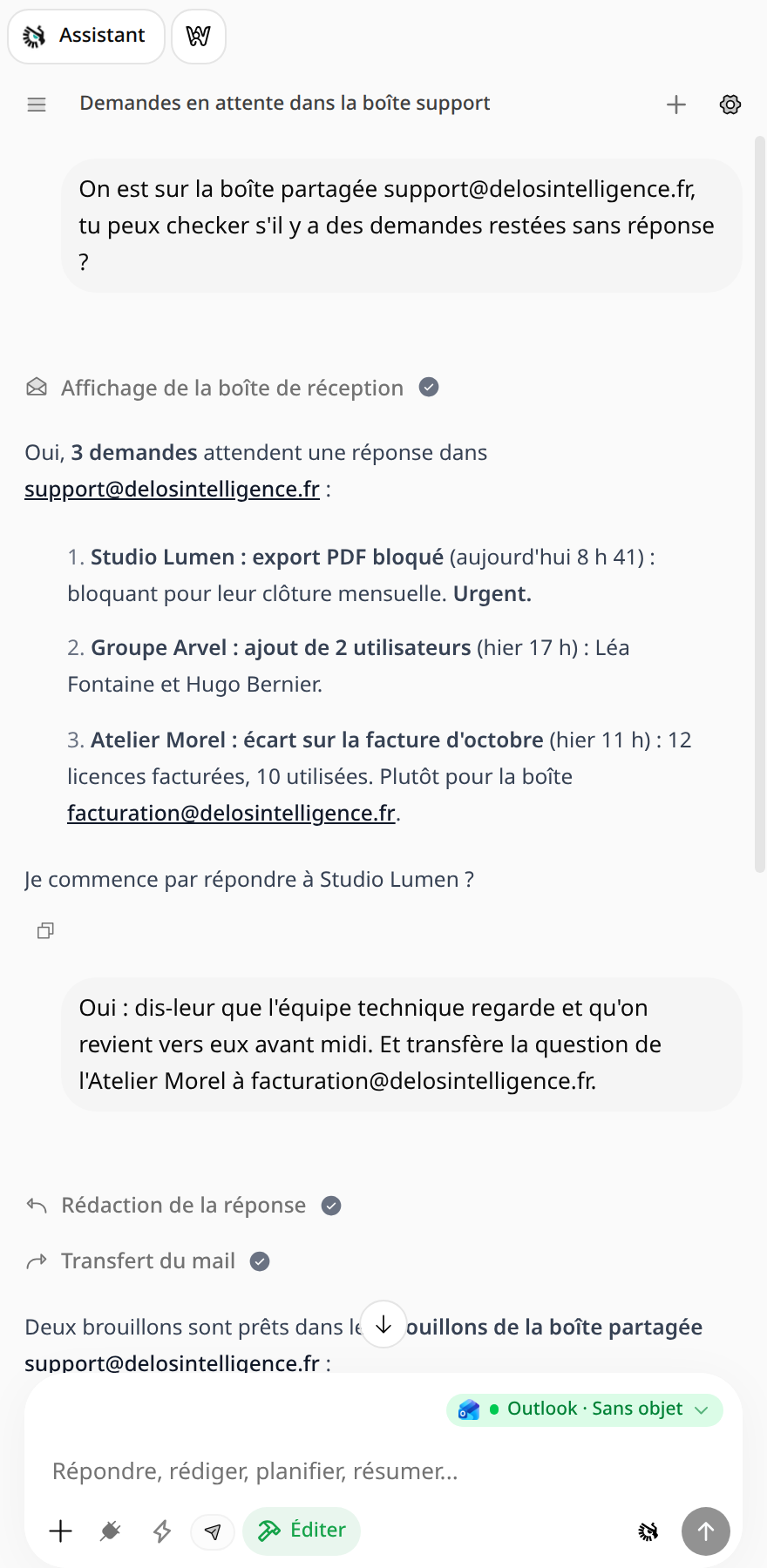
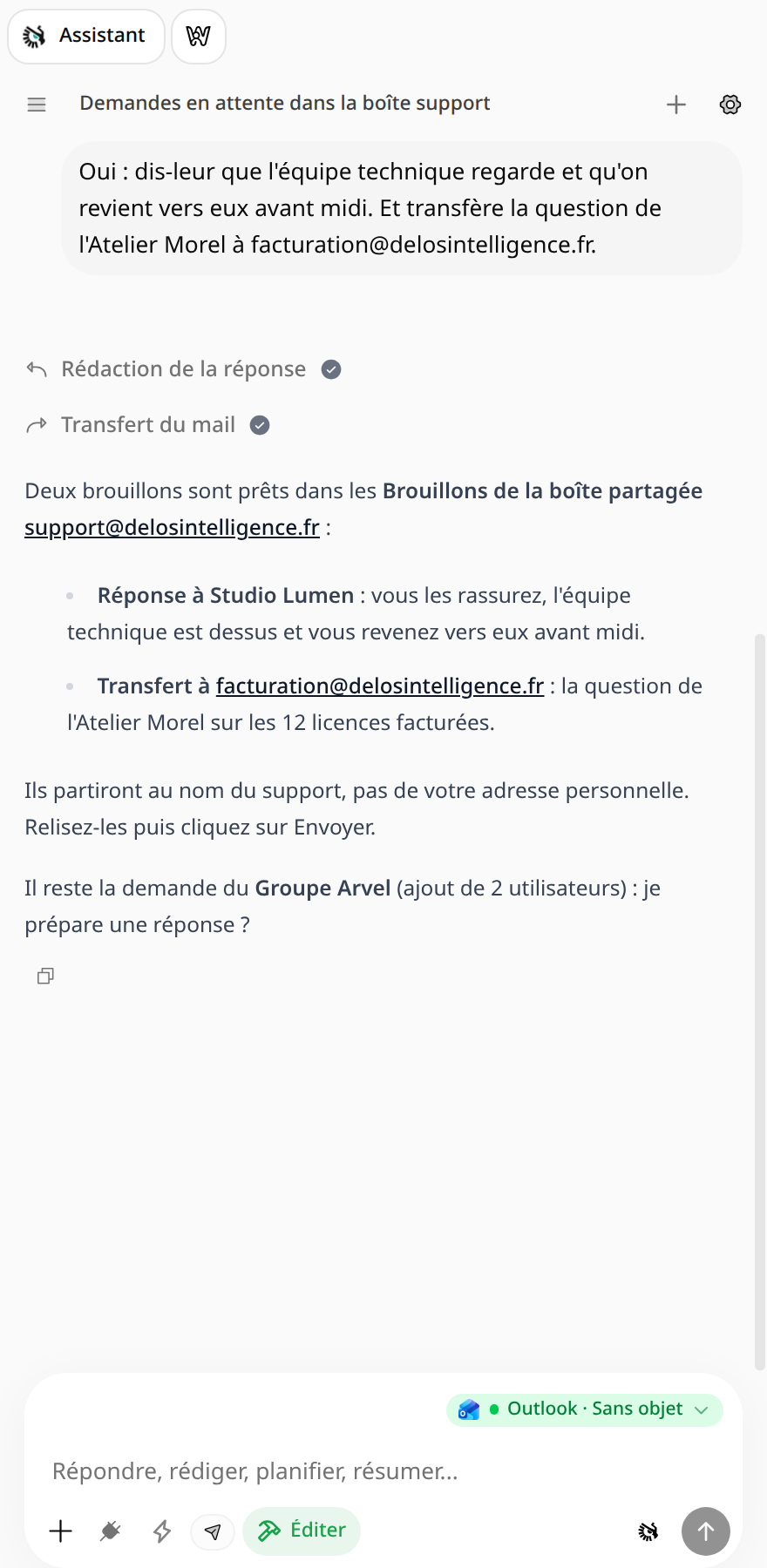
- „Wir arbeiten im freigegebenen Postfach support@entreprise.fr. Kannst du prüfen, ob Anfragen unbeantwortet geblieben sind?“
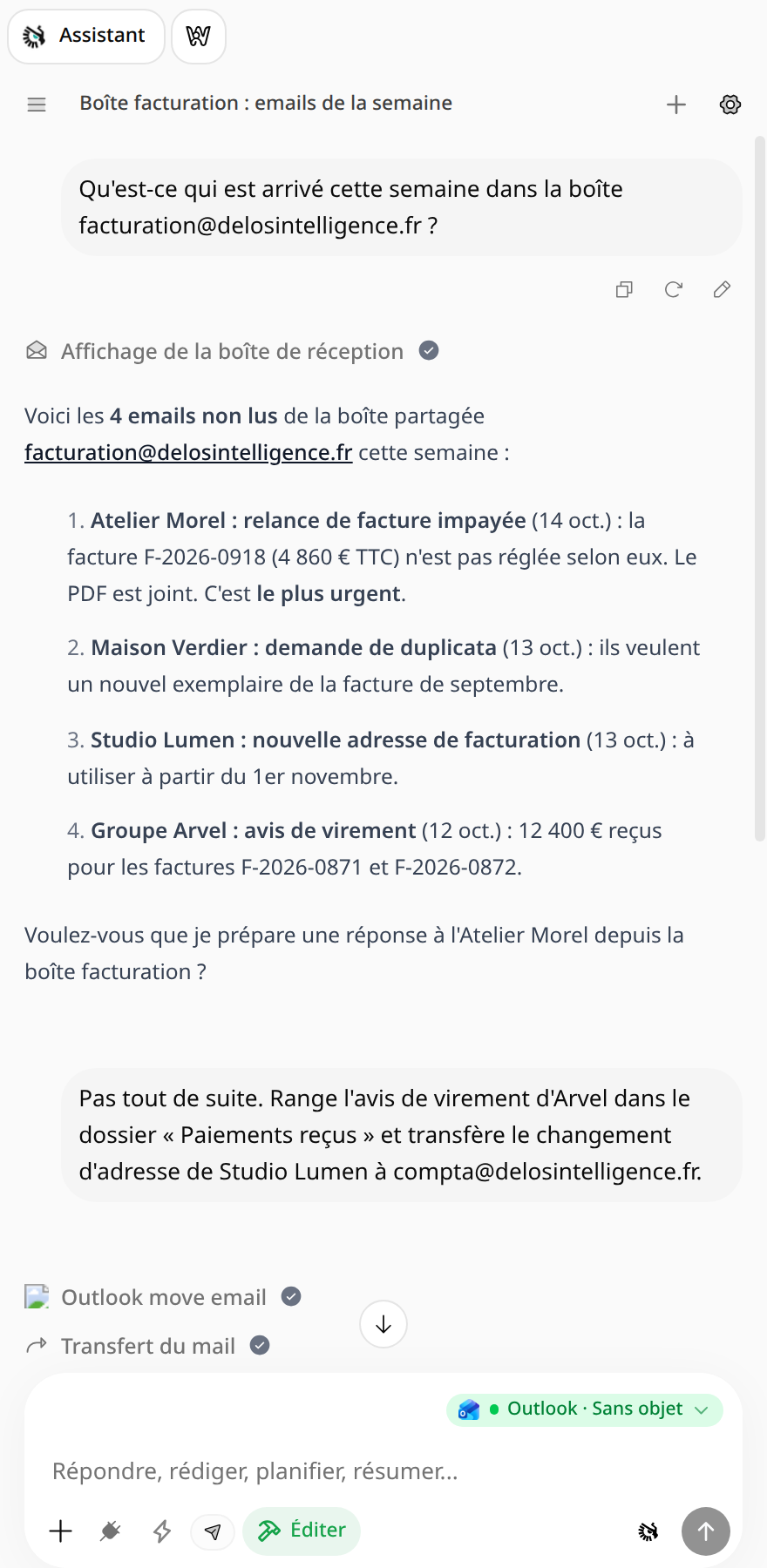
- „Was ist diese Woche in facturation@entreprise.fr eingegangen?“
- „Finde in clients@entreprise.fr den Austausch mit Maison Verdier zur Verlängerung.“
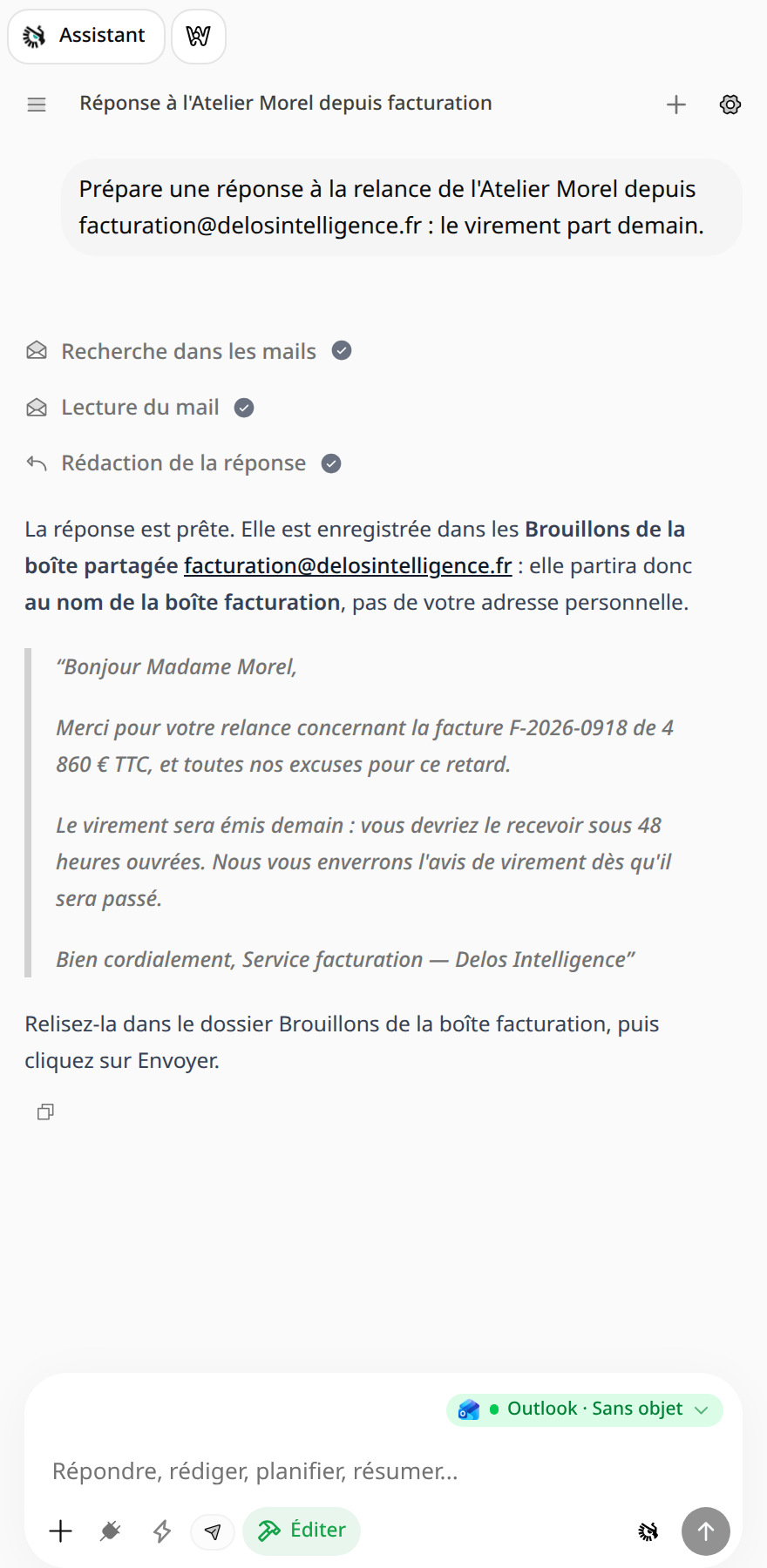
- „Bereite eine Antwort auf die Nachfrage von Atelier Morel aus facturation@entreprise.fr vor.“
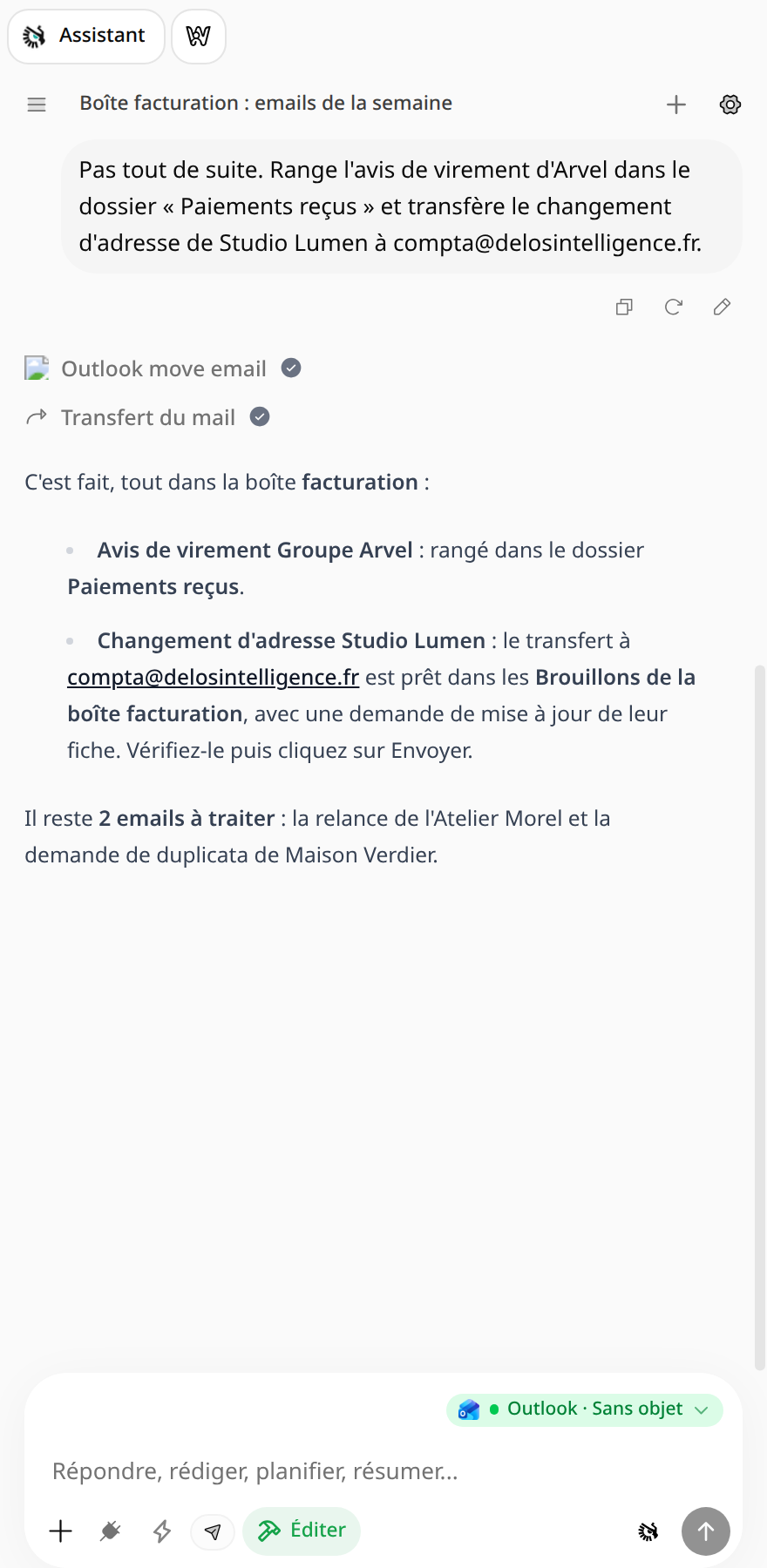
- „Leite diese E-Mail aus dem Rechnungspostfach an compta@entreprise.fr weiter.“
Ein Support-Postfach sichten
Ein Rechnungspostfach sichten und ordnen
Eine Antwort vorbereiten
Einen Austausch wiederfinden
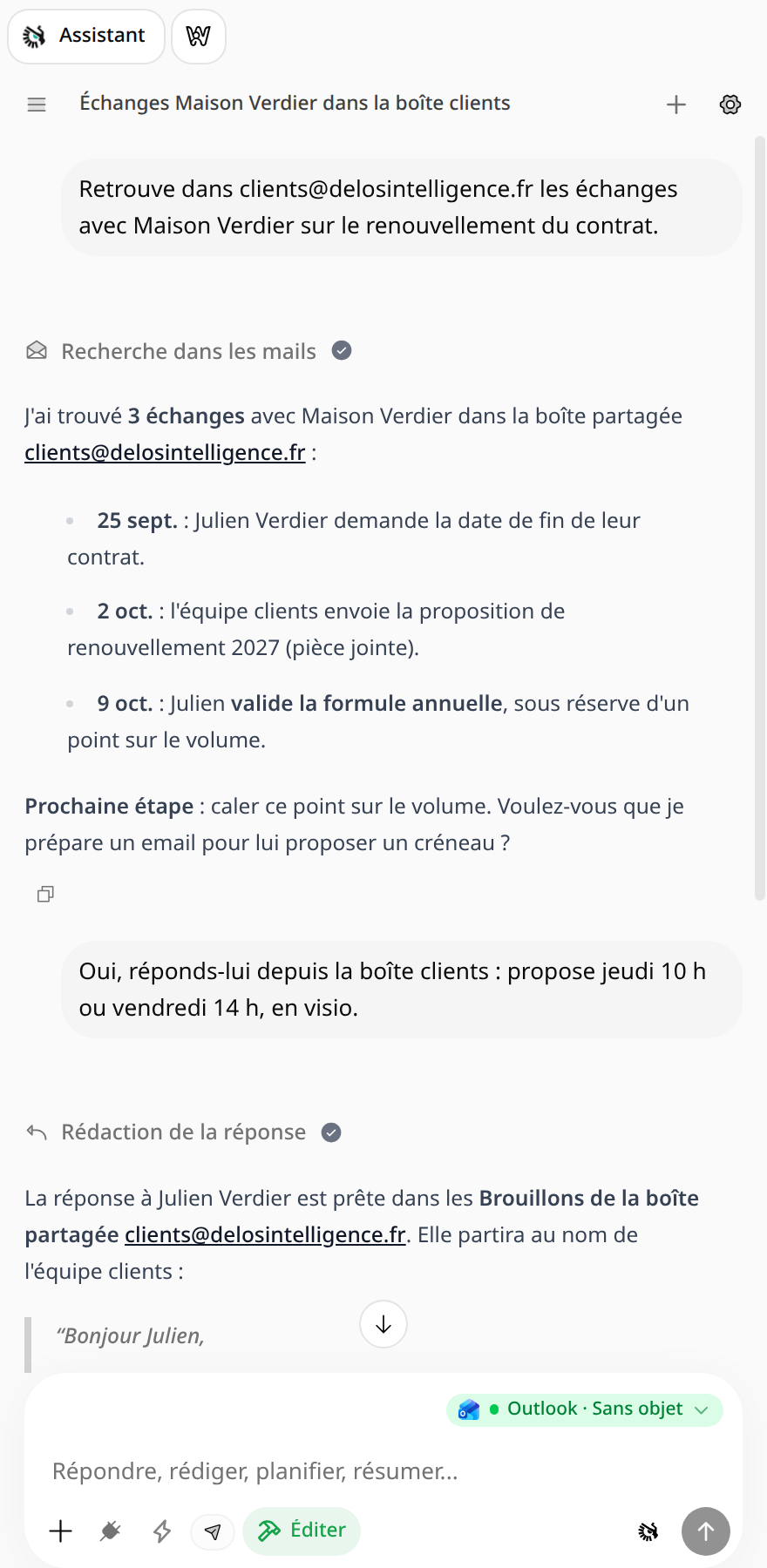
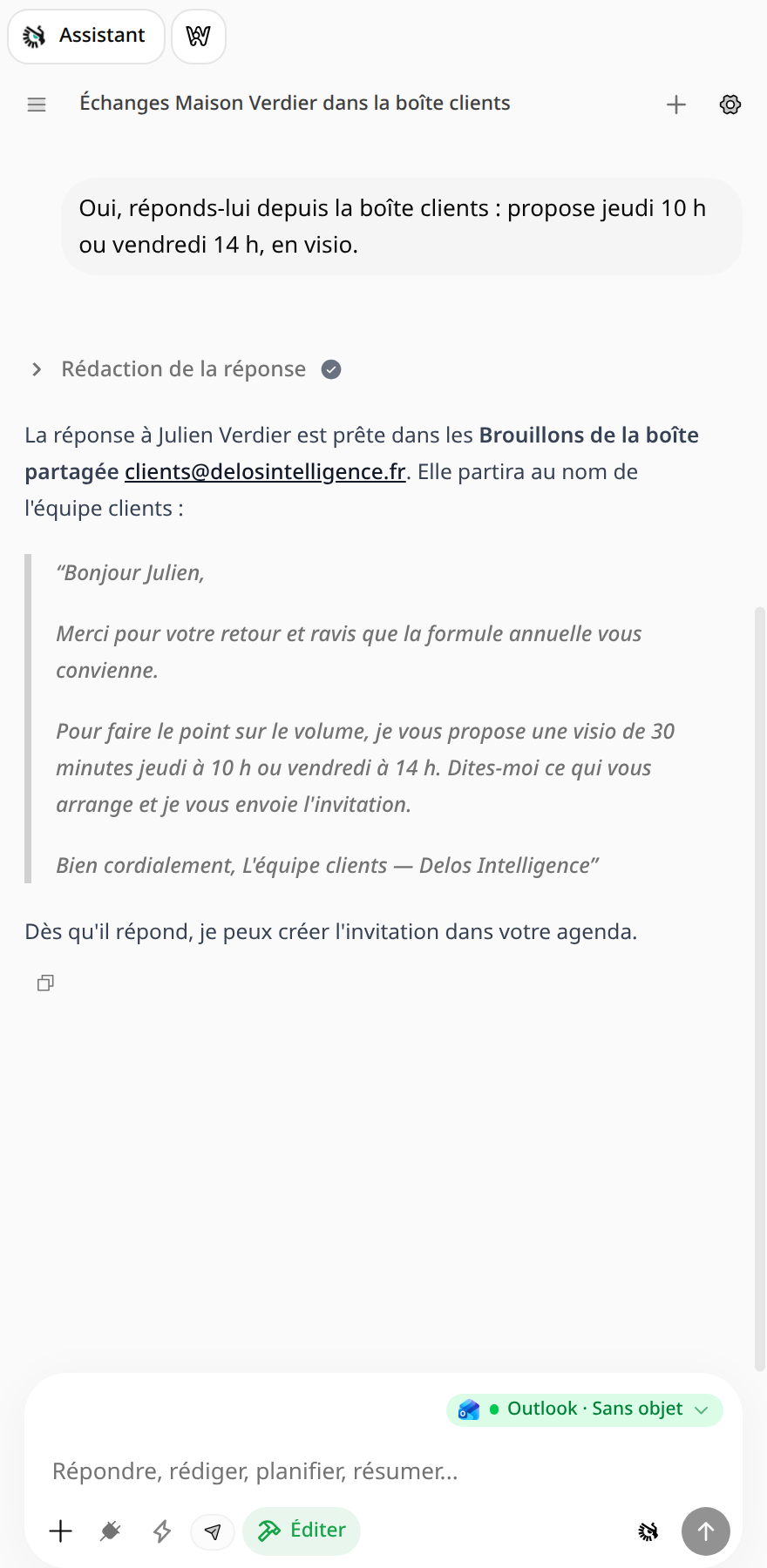
Diese Screenshots zeigen fiktive Daten.
Wichtige Hinweise
- Antworten und Weiterleitungen werden als Entwürfe im Ordner „Entwürfe“ des freigegebenen Postfachs erstellt. Sie werden im Namen des Postfachs versendet, nicht von Ihrer persönlichen Adresse.
- Standardmäßig sendet der Assistent nichts: Sie prüfen den Entwurf und klicken dann auf Senden. Damit der Assistent selbst senden kann, aktivieren Sie das Papierflugzeug unter dem Eingabefeld (erfordert „Senden als“).
Fehlerbehebung
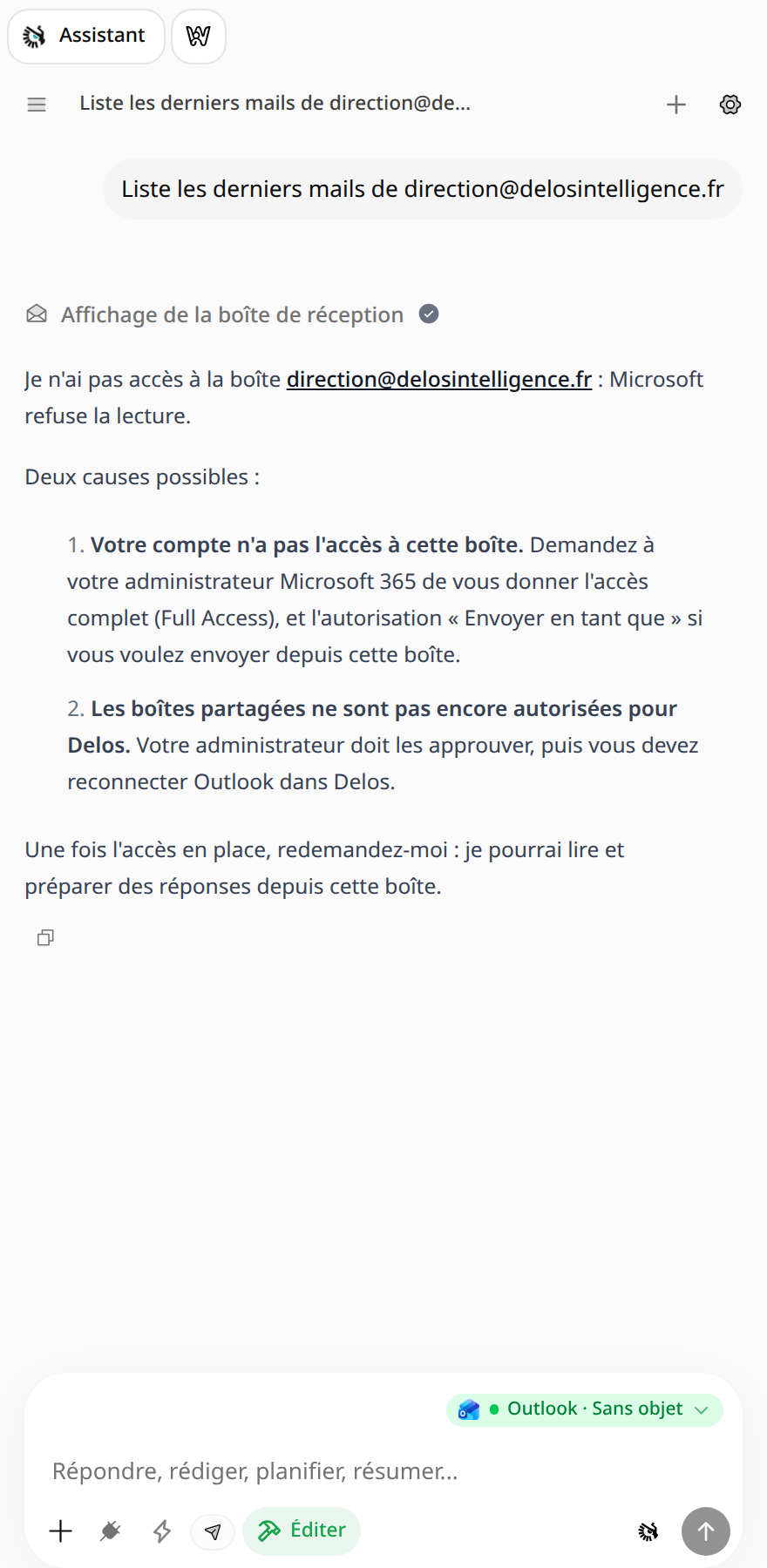
| Meldung | Ursache | Lösung |
|---|---|---|
| Outlook: „You don't have permission to add this account“ | Der Benutzer hat keinen Vollzugriff auf dieses Postfach. Administratorrechte allein reichen nicht aus. | Der Microsoft-365-Administrator erteilt Vollzugriff; warten Sie danach bis zu einer Stunde. |
| Assistent: „Ich habe keinen Zugriff auf das Postfach …“ | Vollzugriff fehlt, oder freigegebene Postfächer wurden nicht aktiviert / Outlook wurde in Delos nicht erneut verbunden. | Prüfen Sie die Voraussetzungen und verbinden Sie Outlook in Delos erneut. |
| Assistent: „Die Adresse existiert nicht“ | Tippfehler in der Adresse. | Übernehmen Sie die genaue Adresse aus Outlook. |
| Senden verweigert | Die Berechtigung „Senden als“ fehlt. | Der Microsoft-365-Administrator erteilt diese Berechtigung. |