Usar un buzón compartido con Delos en Outlook
Puedes pedirle al asistente de Delos (complemento de Outlook) que trabaje con un buzón compartido de tu equipo (facturation@, support@, clients@…): leer, buscar, preparar respuestas y reenviar mensajes desde ese buzón.
Requisitos previos
| Quién | Qué |
|---|---|
| Administrador de Microsoft 365 | Crea el buzón compartido y concede al usuario acceso completo (Full Access). |
| Administrador de Microsoft 365 | Concede el permiso «Enviar como» (Send As), necesario únicamente para enviar desde el buzón. |
| Organización de Delos | Los buzones compartidos deben estar habilitados para la organización: solicítalo al soporte de Delos. |
| Usuario | Vuelve a conectar Outlook en Delos una vez habilitada la opción (Configuración › Integraciones). |
Los permisos de Microsoft pueden tardar hasta una hora en aplicarse.
1. Añadir el buzón compartido en Outlook web
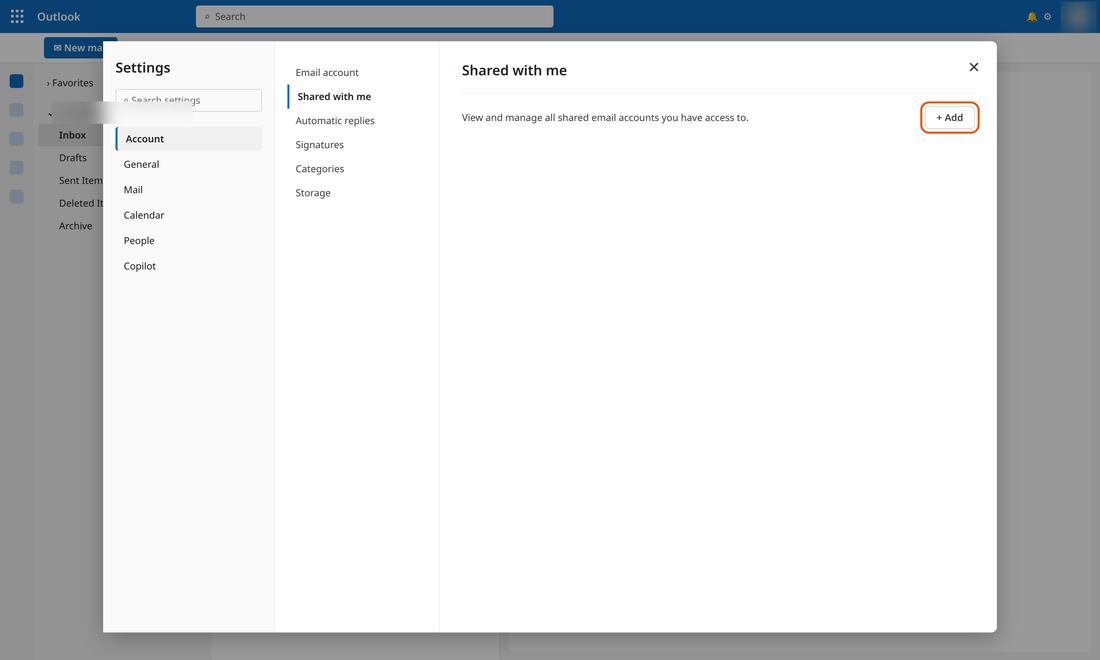
- Abre Configuración (rueda dentada) › Cuenta › Compartido conmigo › + Añadir.
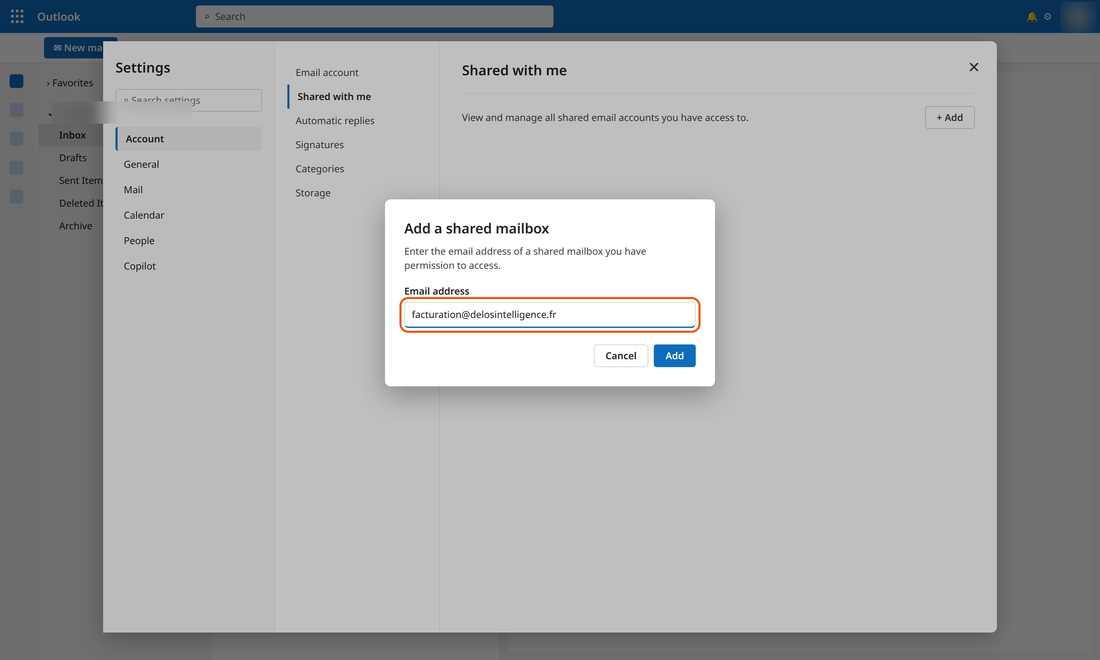
- Introduce la dirección del buzón compartido y haz clic en Añadir.
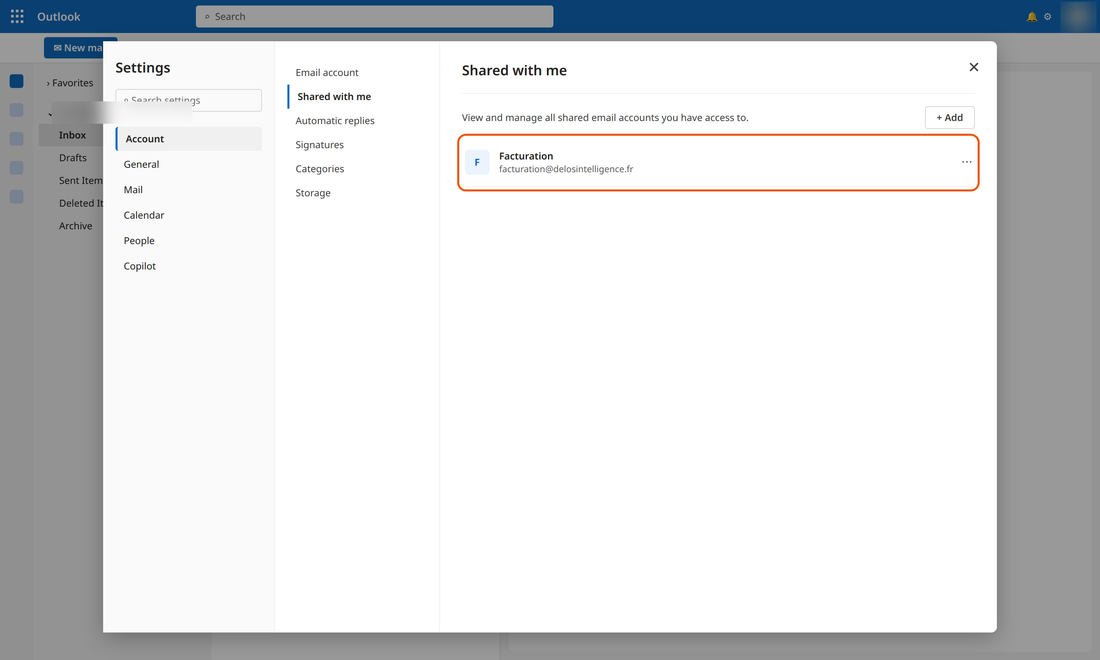
- El buzón aparece en la lista.
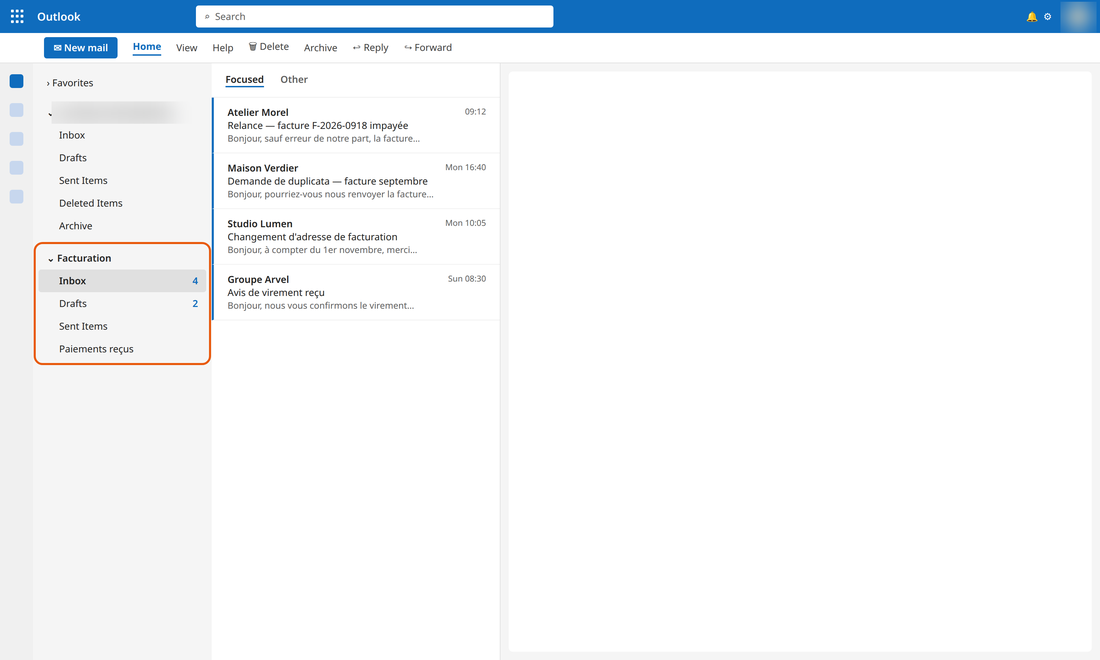
- Aparece en tus carpetas, debajo de tu propio buzón.
Otra opción: haz clic con el botón derecho en tu nombre en la lista de carpetas › Añadir carpeta o buzón compartido.
Los nombres exactos de la ventana de adición pueden variar ligeramente según la versión de Outlook.
2. Usar el buzón compartido con el asistente de Delos
Abre Delos desde tu propio buzón e indica siempre la dirección exacta del buzón compartido. El asistente no puede adivinarla: sin una dirección, trabajará con tu buzón personal.
Ejemplos de solicitudes:
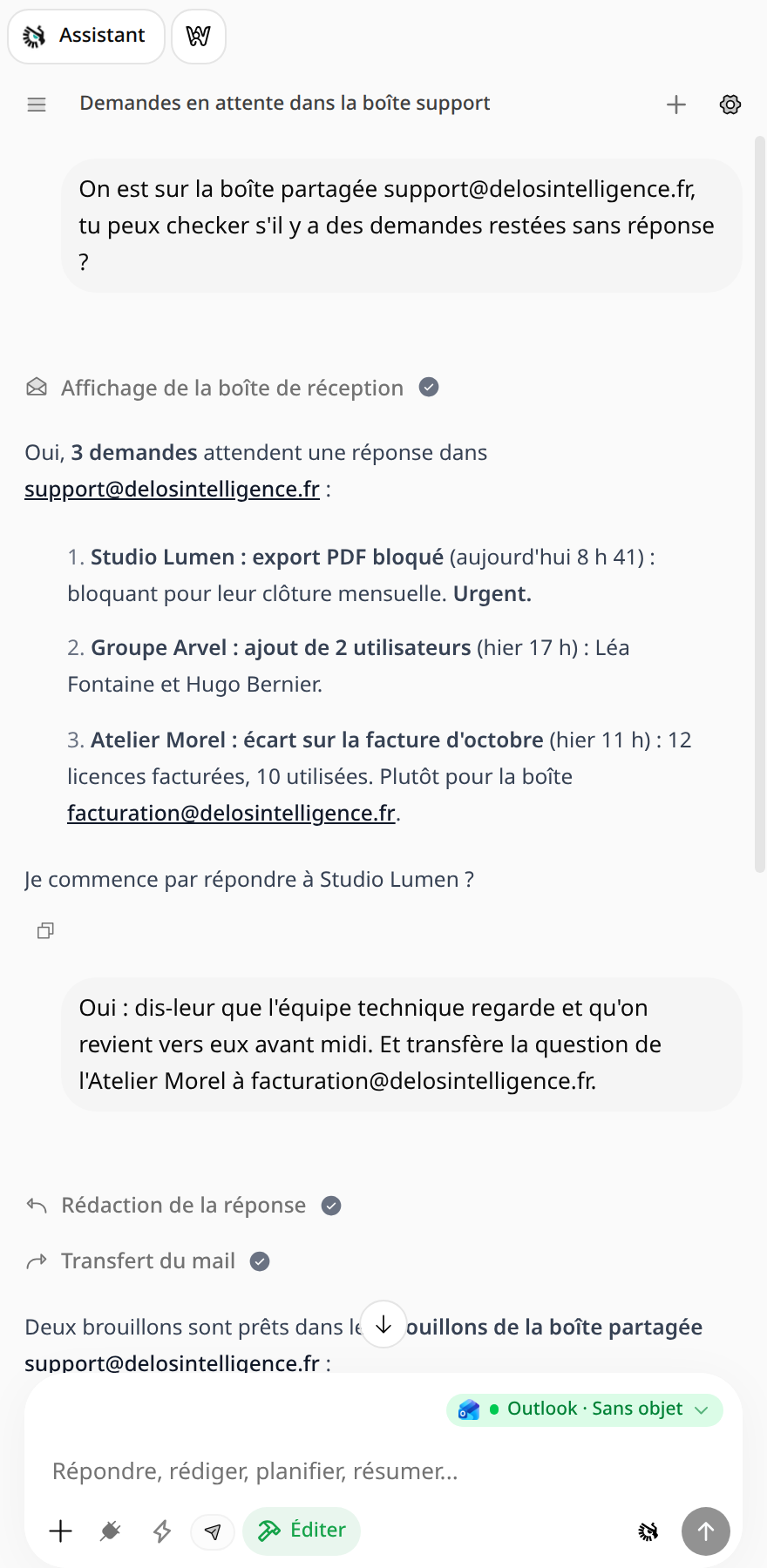
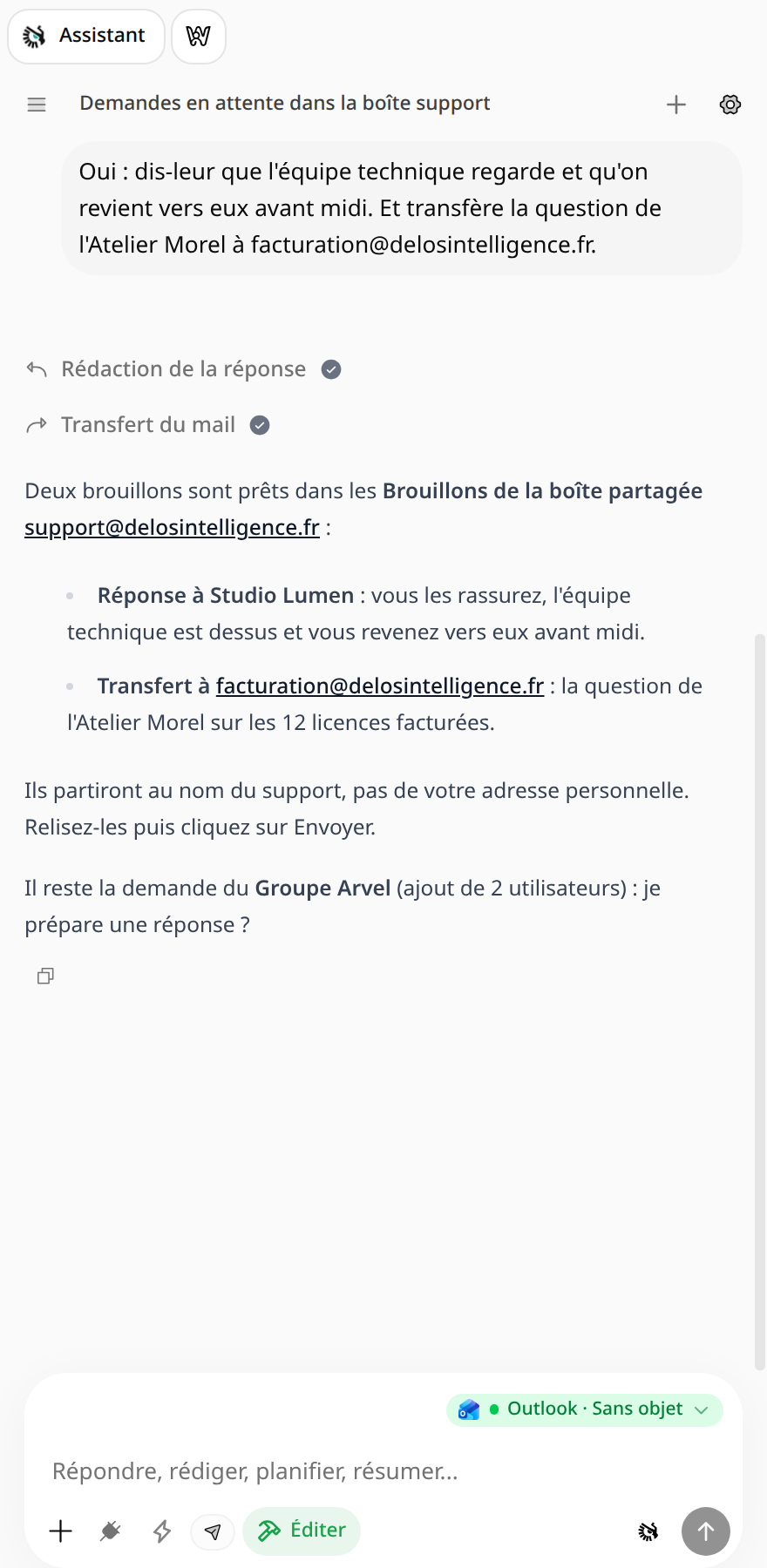
- «Estamos en el buzón compartido support@entreprise.fr, ¿puedes comprobar si hay solicitudes sin respuesta?»
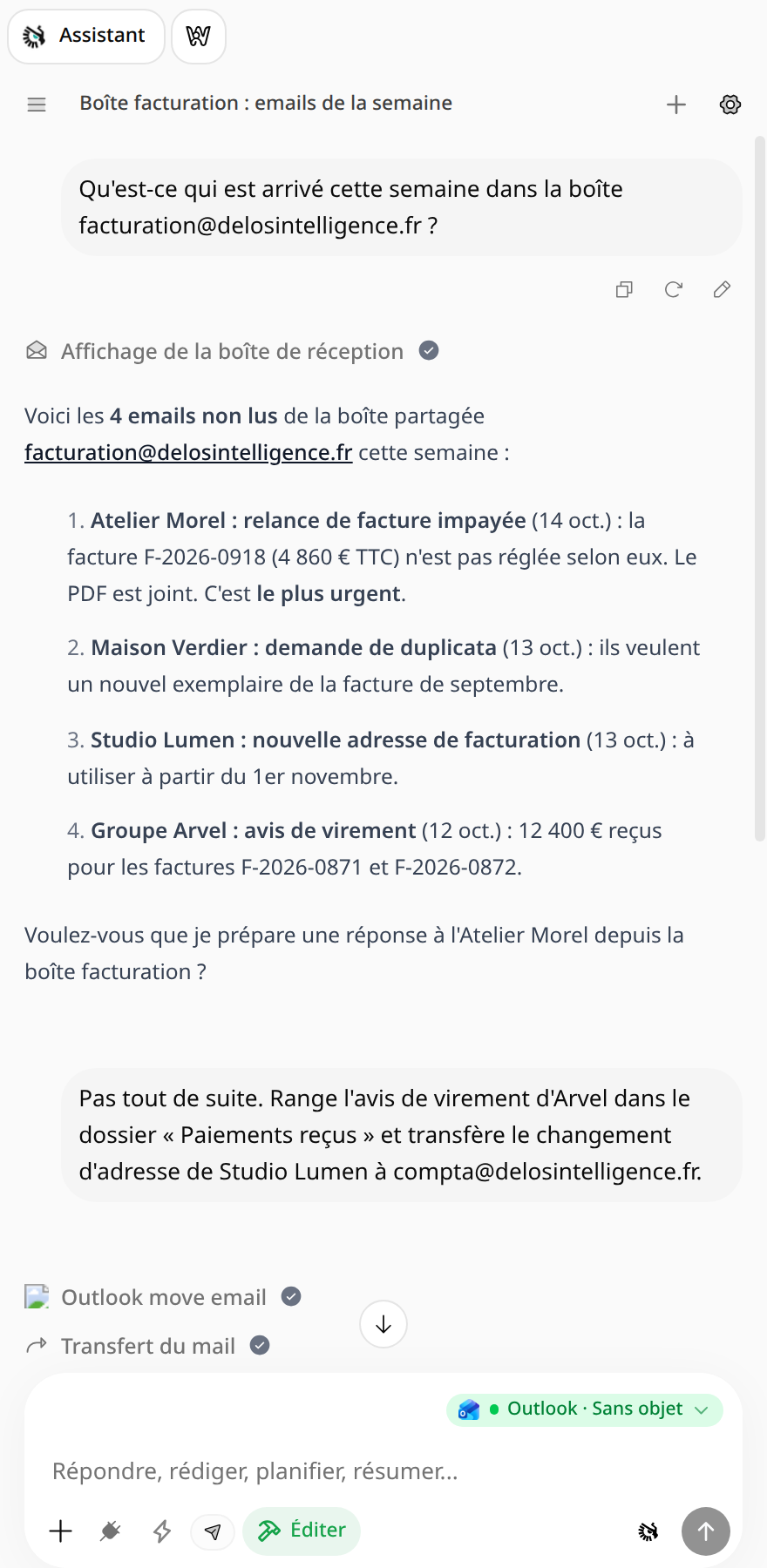
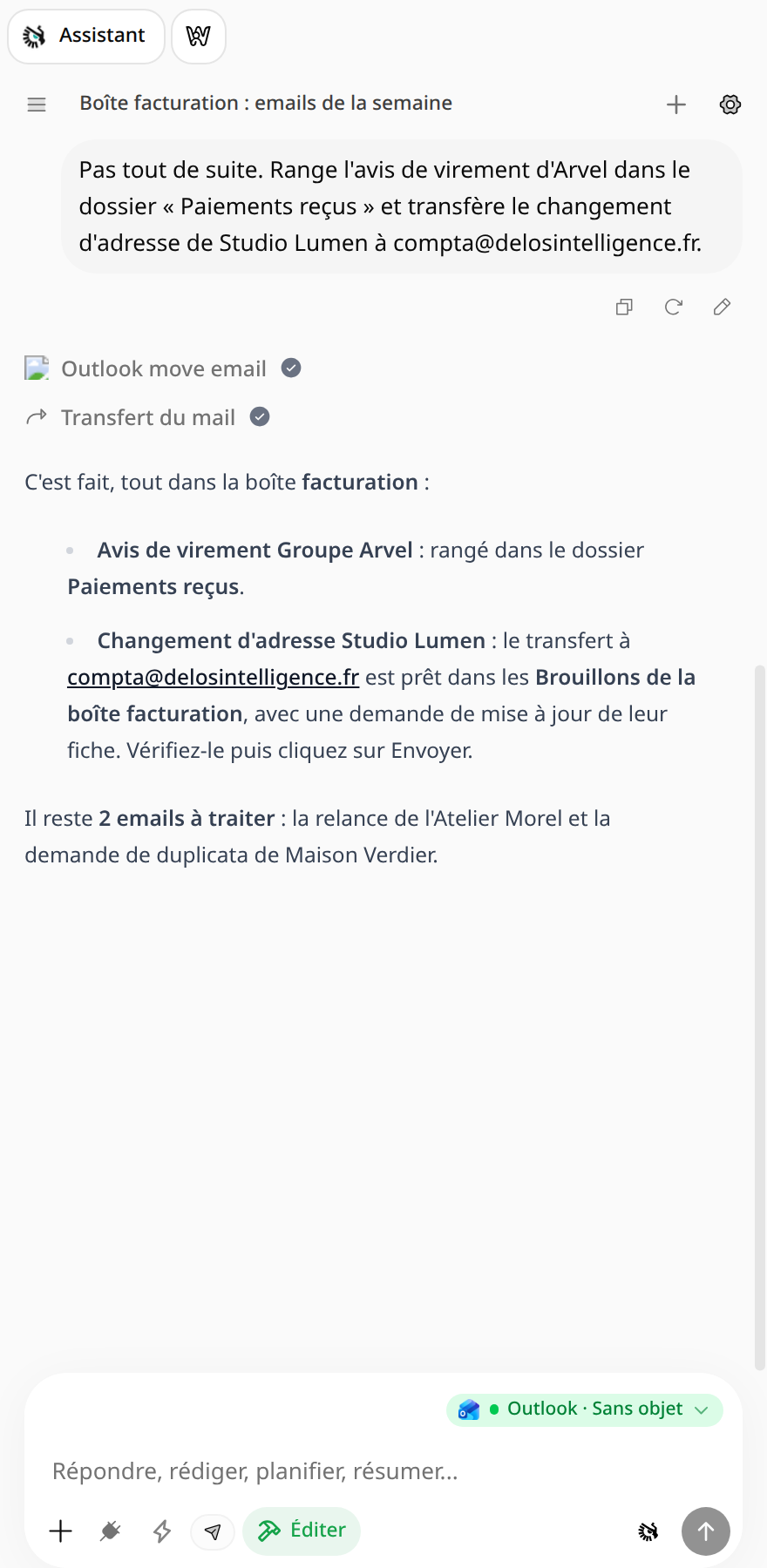
- «¿Qué ha llegado esta semana a facturation@entreprise.fr?»
- «Busca en clients@entreprise.fr los intercambios con Maison Verdier sobre la renovación».
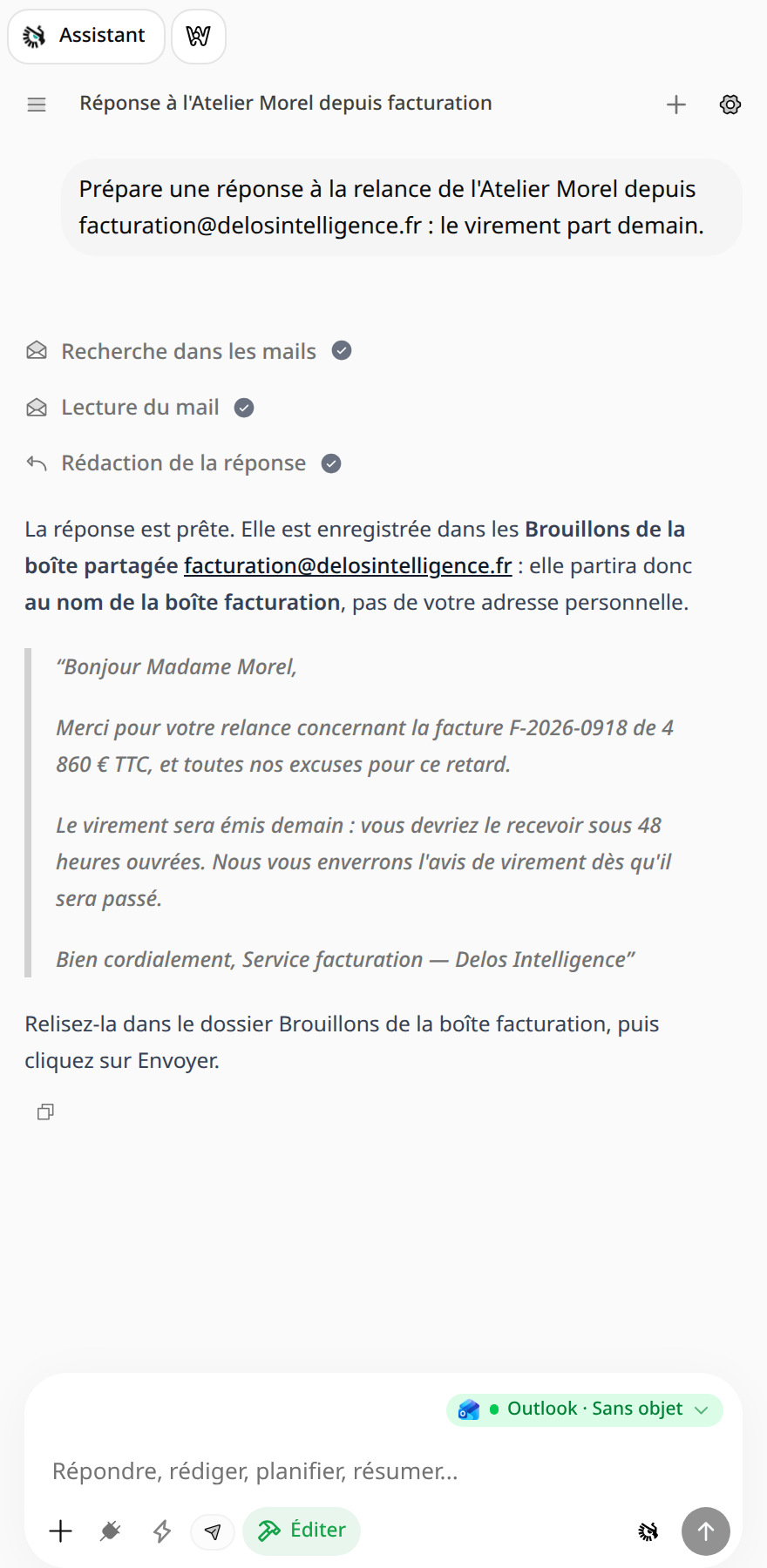
- «Prepara una respuesta al recordatorio de Atelier Morel desde facturation@entreprise.fr».
- «Reenvía este correo a compta@entreprise.fr desde el buzón de facturación».
Revisar un buzón de soporte
Revisar y organizar un buzón de facturación
Preparar una respuesta
Encontrar una conversación
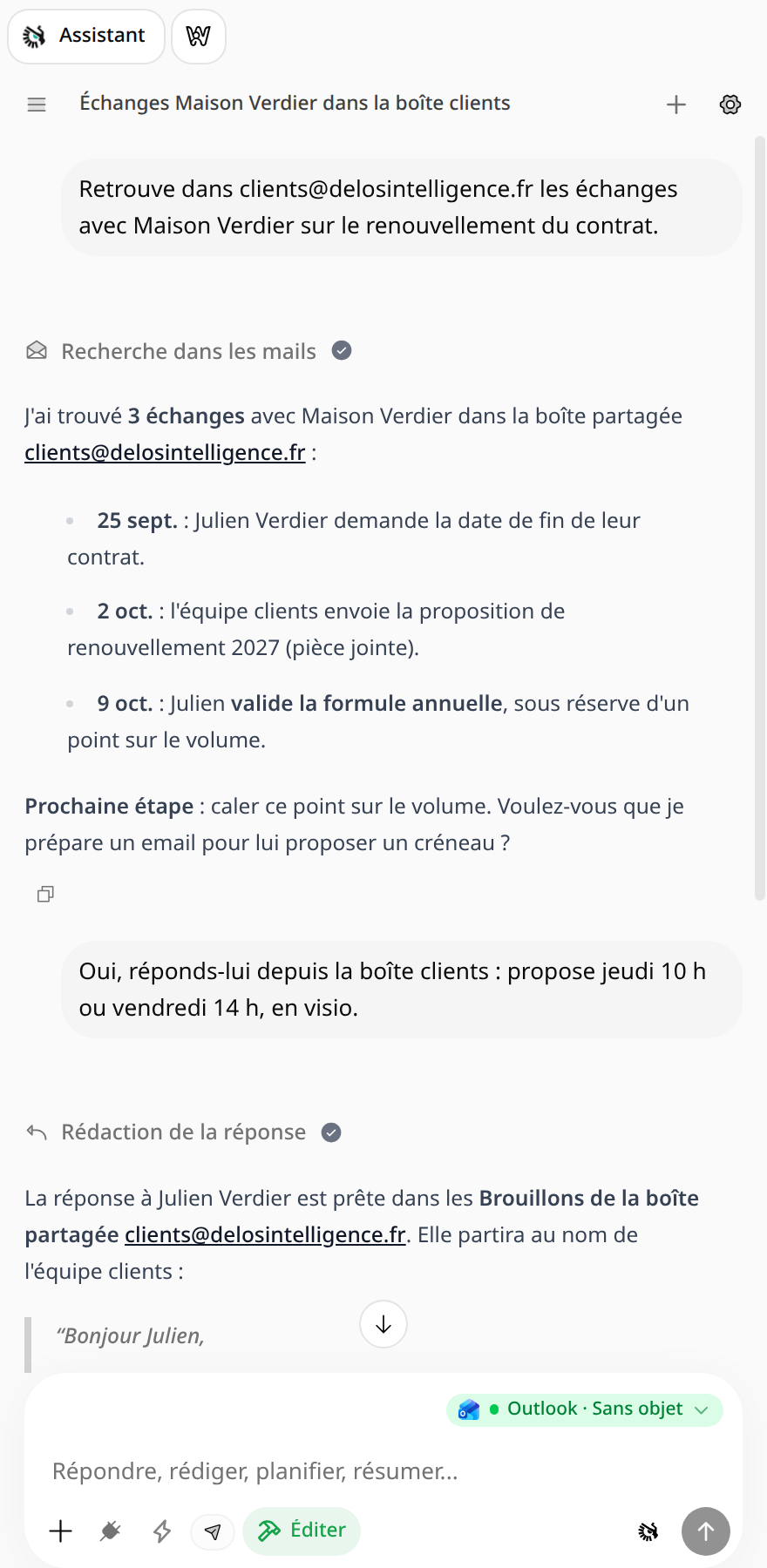
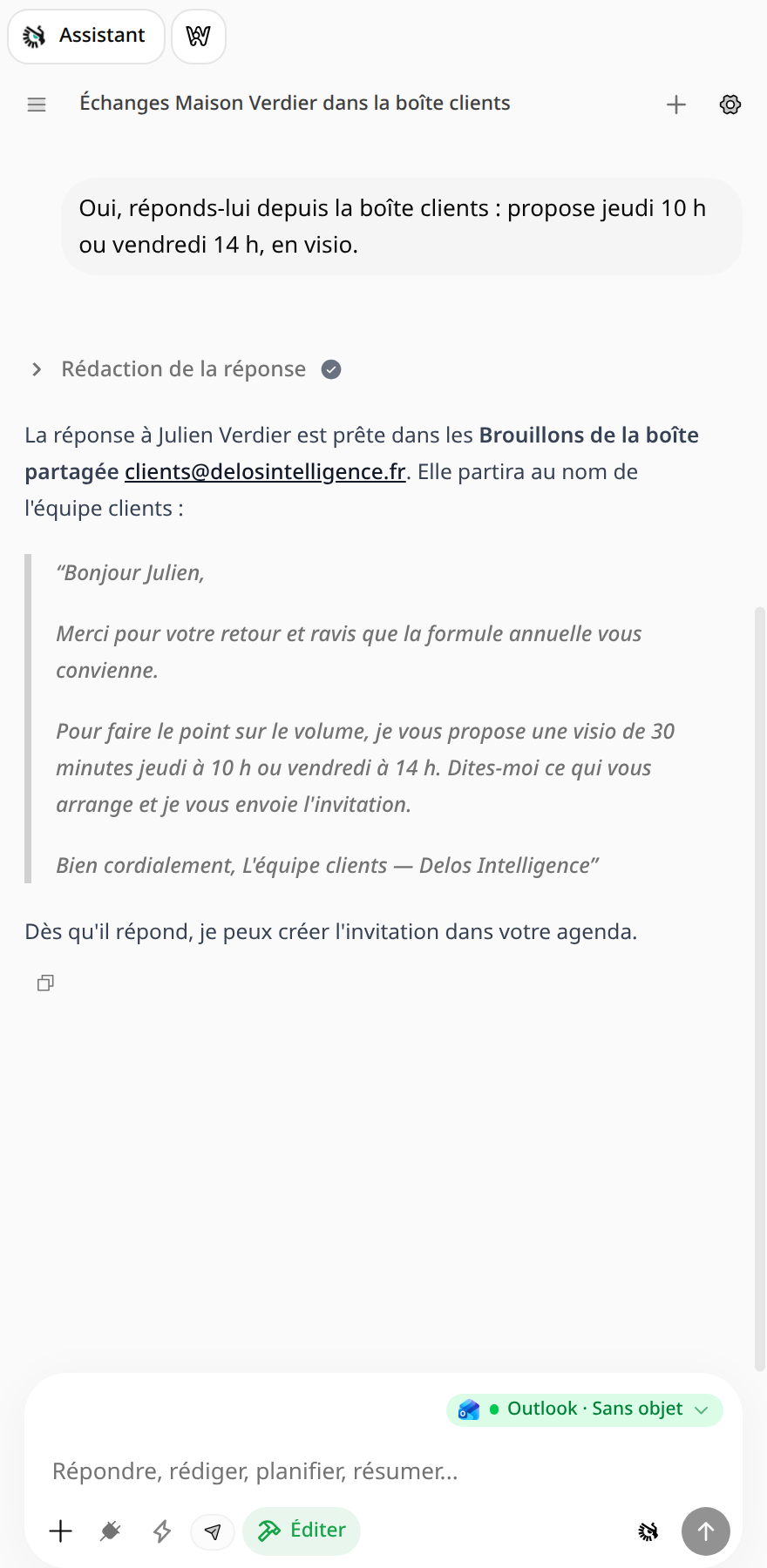
Estas capturas muestran datos ficticios.
Lo que debes saber
- Las respuestas y los reenvíos se crean como borradores en la carpeta Borradores del buzón compartido. Se envían en nombre del buzón, no desde tu dirección personal.
- Por defecto, el asistente no envía nada: revisas el borrador y después haces clic en Enviar. Para permitirle enviar, activa el avión de papel debajo del campo de entrada (requiere «Enviar como»).
Solución de problemas
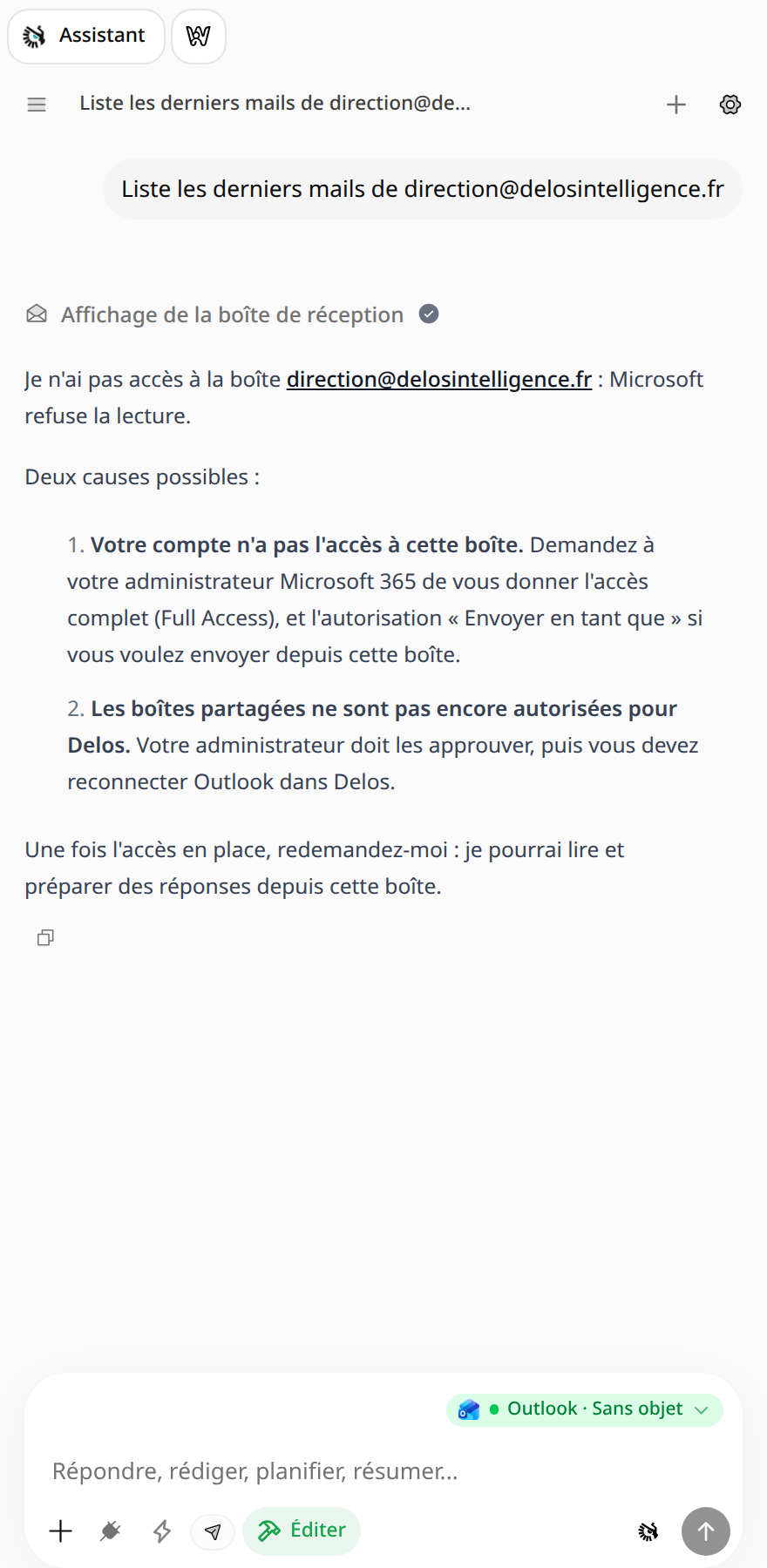
| Mensaje | Causa | Solución |
|---|---|---|
| Outlook: «You don't have permission to add this account» | El usuario no tiene acceso completo a este buzón. Ser administrador no es suficiente. | El administrador de Microsoft 365 concede acceso completo; después, espera hasta una hora. |
| Asistente: «No tengo acceso al buzón…» | Falta el acceso completo, o los buzones compartidos no están habilitados / Outlook no se ha vuelto a conectar en Delos. | Comprueba los requisitos previos y vuelve a conectar Outlook en Delos. |
| Asistente: «La dirección no existe» | Hay un error al escribir la dirección. | Copia la dirección exacta desde Outlook. |
| Envío denegado | Falta el permiso «Enviar como». | El administrador de Microsoft 365 concede este permiso. |