Outlook
Connectez Microsoft Outlook à Delos pour centraliser vos emails, calendrier et contacts professionnels.
Prérequis
- Avoir les droits d'administrateur de l'organisation pour configurer l'intégration.
Partie 1 — Créer son app Outlook
- Rendez-vous sur le Portail Azure et connectez-vous
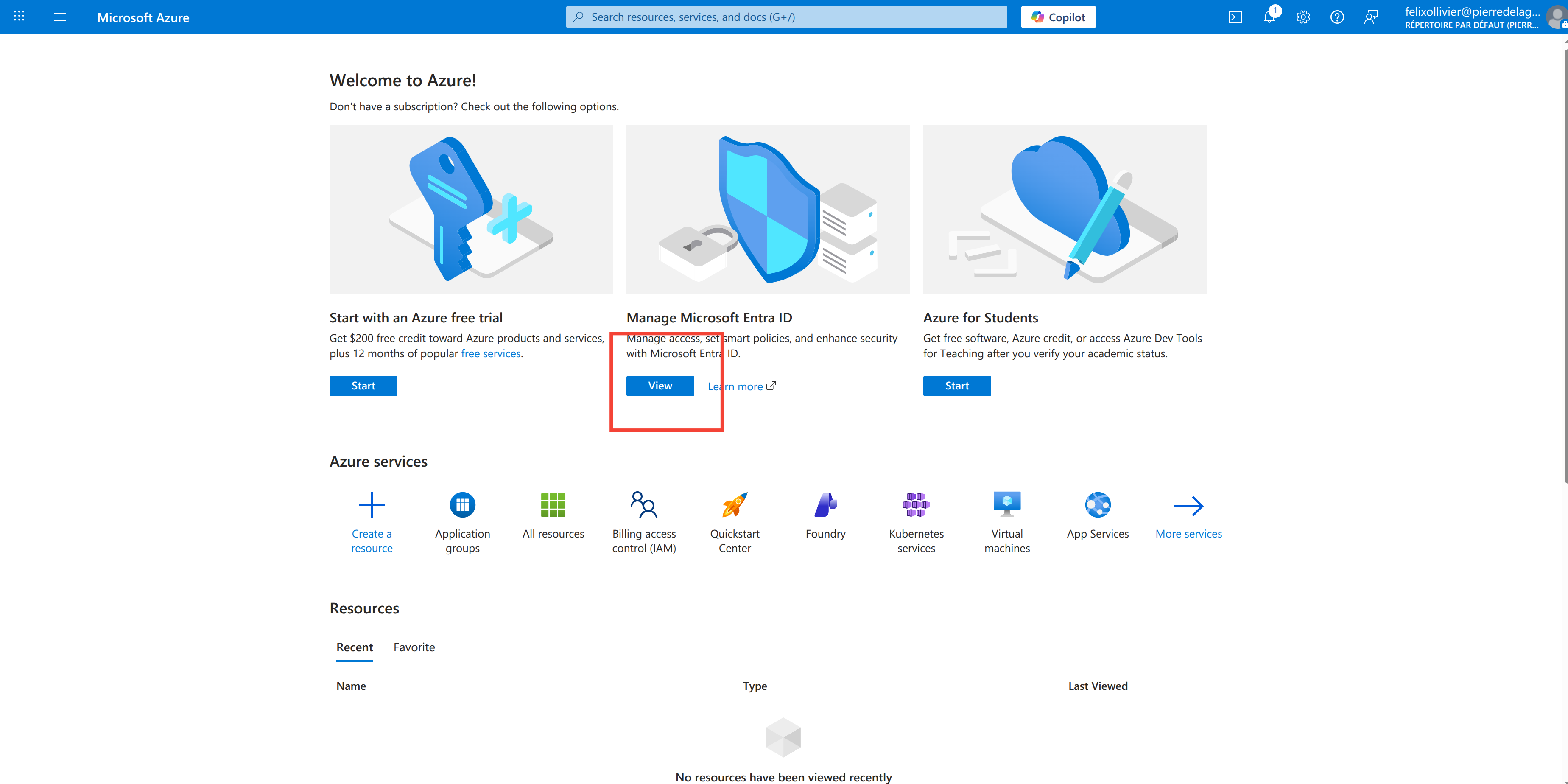
- Cliquez sur le bouton View de Manage Microsoft Entra ID
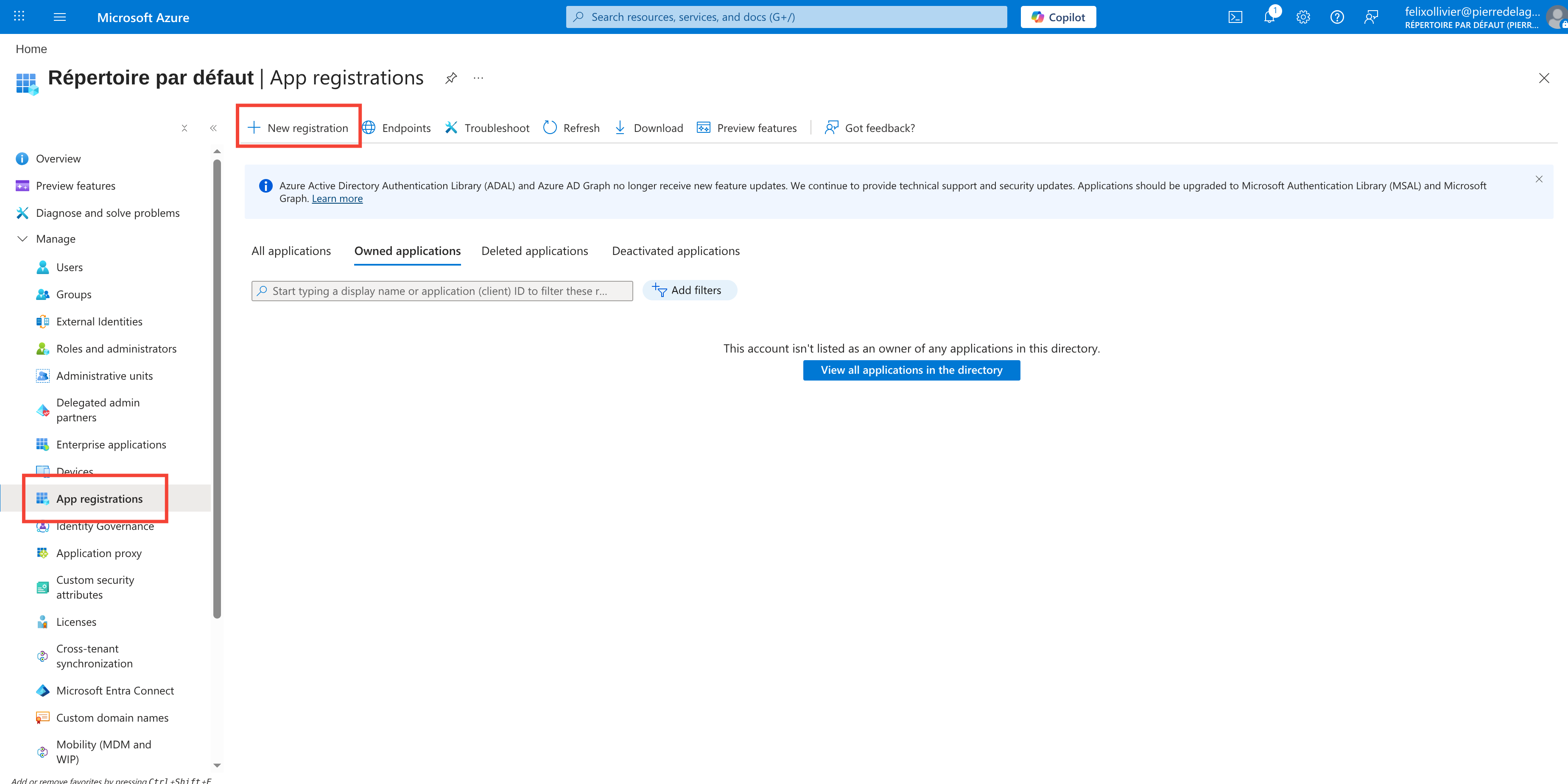
- Dans le panneau de gauche, cliquez sur App registrations, puis sur New registration (si vous avez déjà une application, vous pouvez l'utiliser)
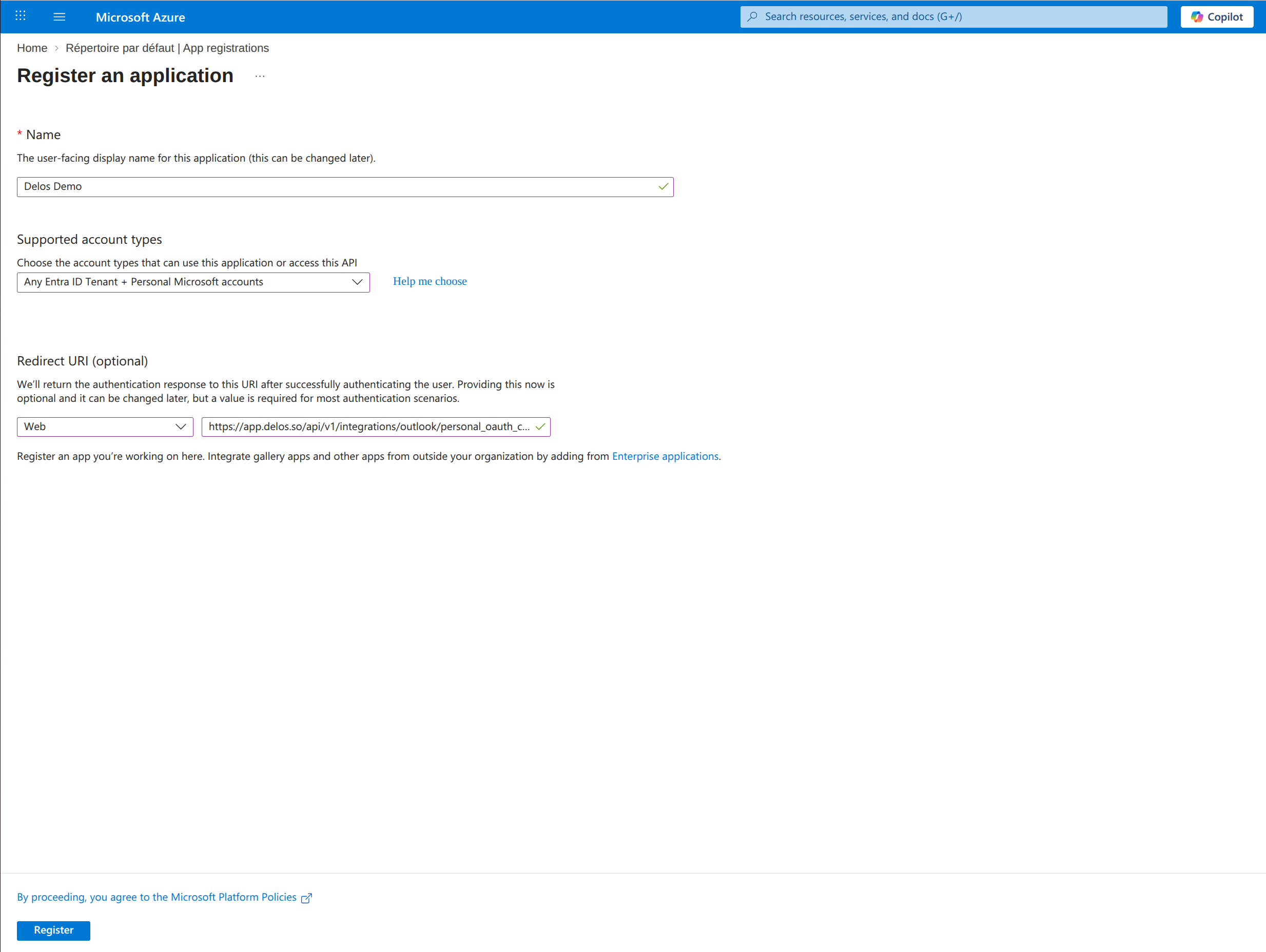
- Rentrez un nom, et dans la section Redirect URI sélectionnez la plateforme Web, ainsi que cette adresse :
https://app.delos.so/api/v1/integrations/outlook/personal_oauth_callback - Cliquez sur Register
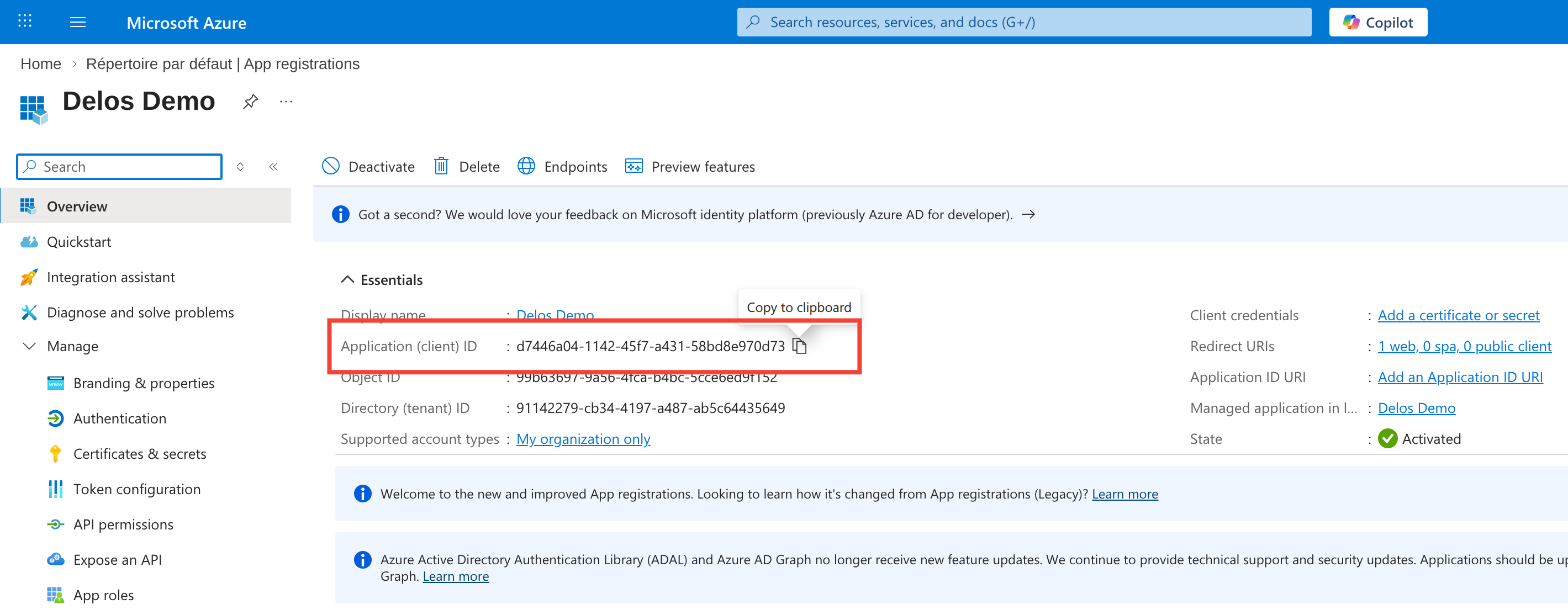
- Une fois l'app créé, copiez le code du champ Application (client) ID, qui vous servira à connecter votre app dans Delos
- Ensuite, dans le panneau de gauche, cliquez sur Certificates & secrets puis sur New client secret (si vous avez déjà un Client Secret, vous pouvez le réutiliser). Donnez lui un nom, puis cliquez sur Add.
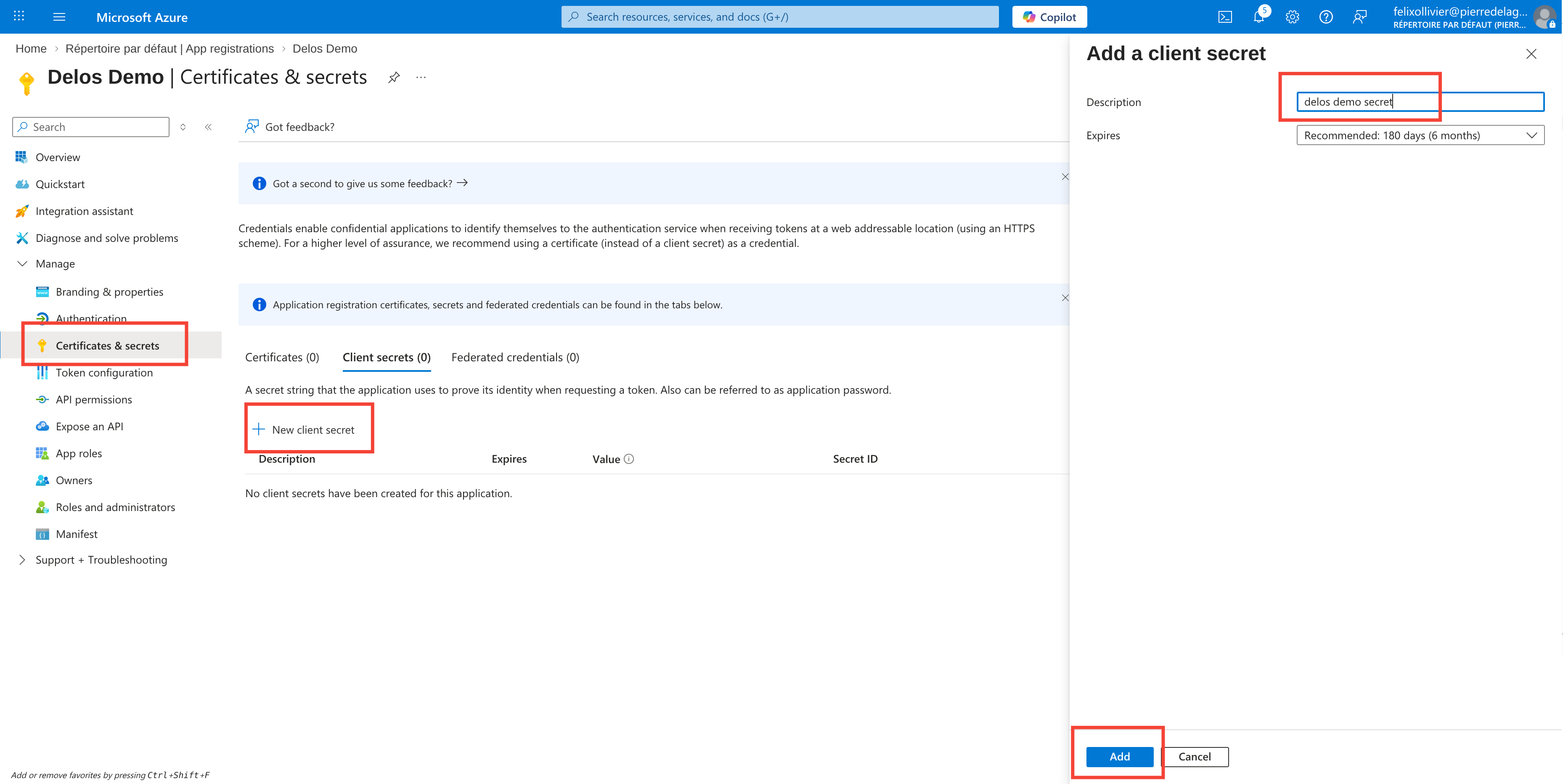
- Copiez dans un endroit SÛR le code dans la colonne Value, il vous sera utile pour connecter l'app dans Delos (vous ne pourrez plus le ré-obtenir plus tard).
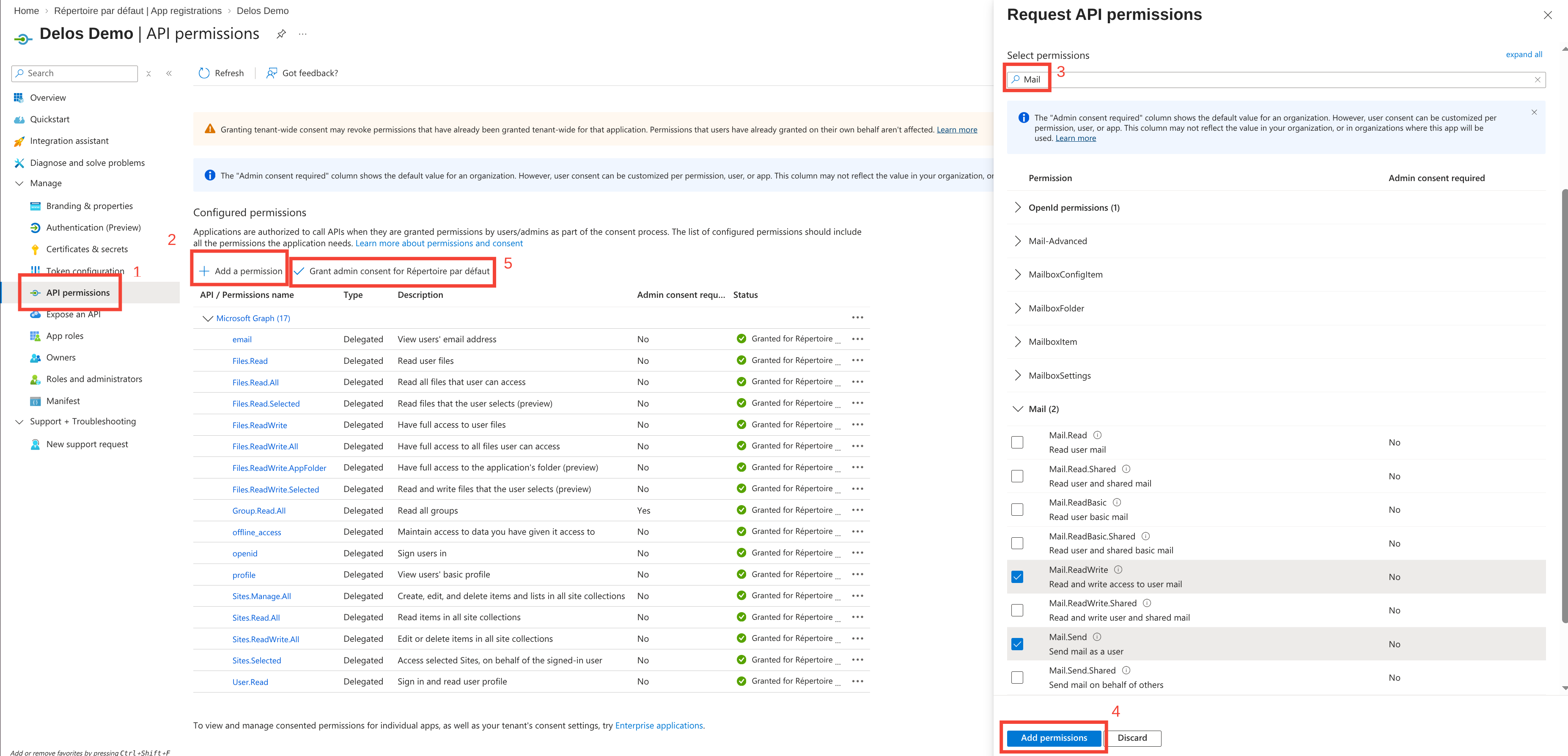
- Enfin, dans le panneau de gauche, cliquez sur API permissions, puis sur Add a permission. Dans le panneau qui s'ouvre, cliquez sur
Microsoft Graph>Delegated Permissions. Commencez par cocher les permissionsoffline_accessetopenidqui sont nécessaires pour la connexion. Cochez ensuite toutes les autres permissions que vous souhaitez. Pour Outlook, les permissions pertinentes se trouvent dans le filtre Mail. Cliquez pour valider sur Add permissions. Enfin, cliquez sur Grant admin consent for your-org
Partie 2 — Connecter son app sur Delos
Configurer l'intégration côté organisation
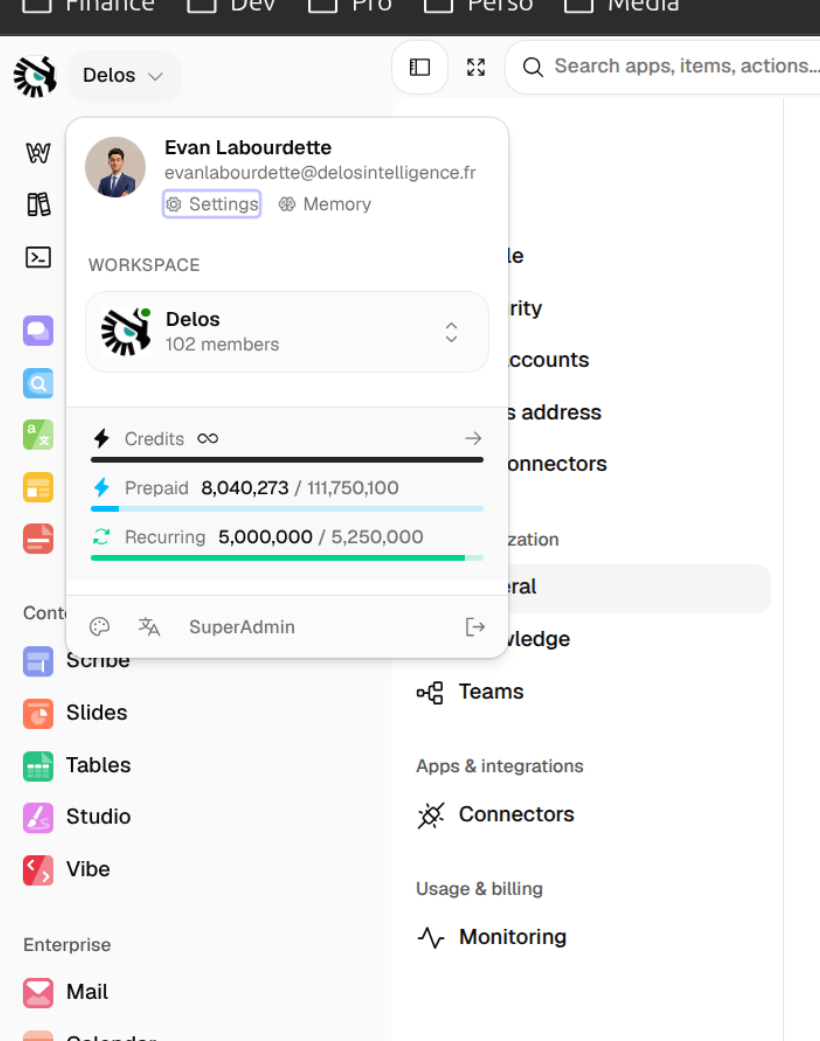
- Dans Delos, accédez aux intégrations de l'organisation (droits administrateur requis, sinon, demandez à votre administrateur)
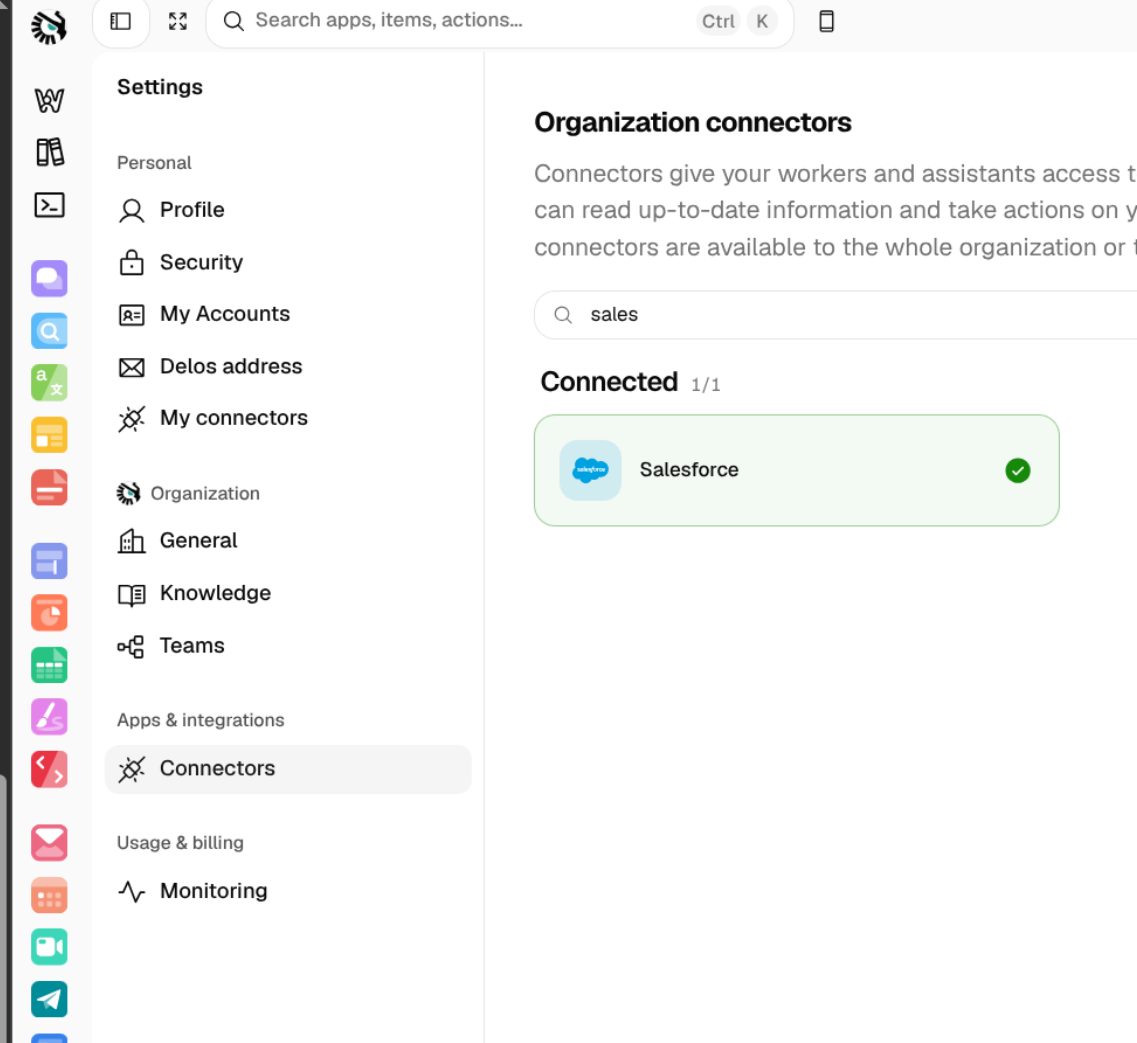
- Cliquez sur l'intégration Outlook
- Renseignez le Client ID et le Client Secret récupérés depuis le portail Azure
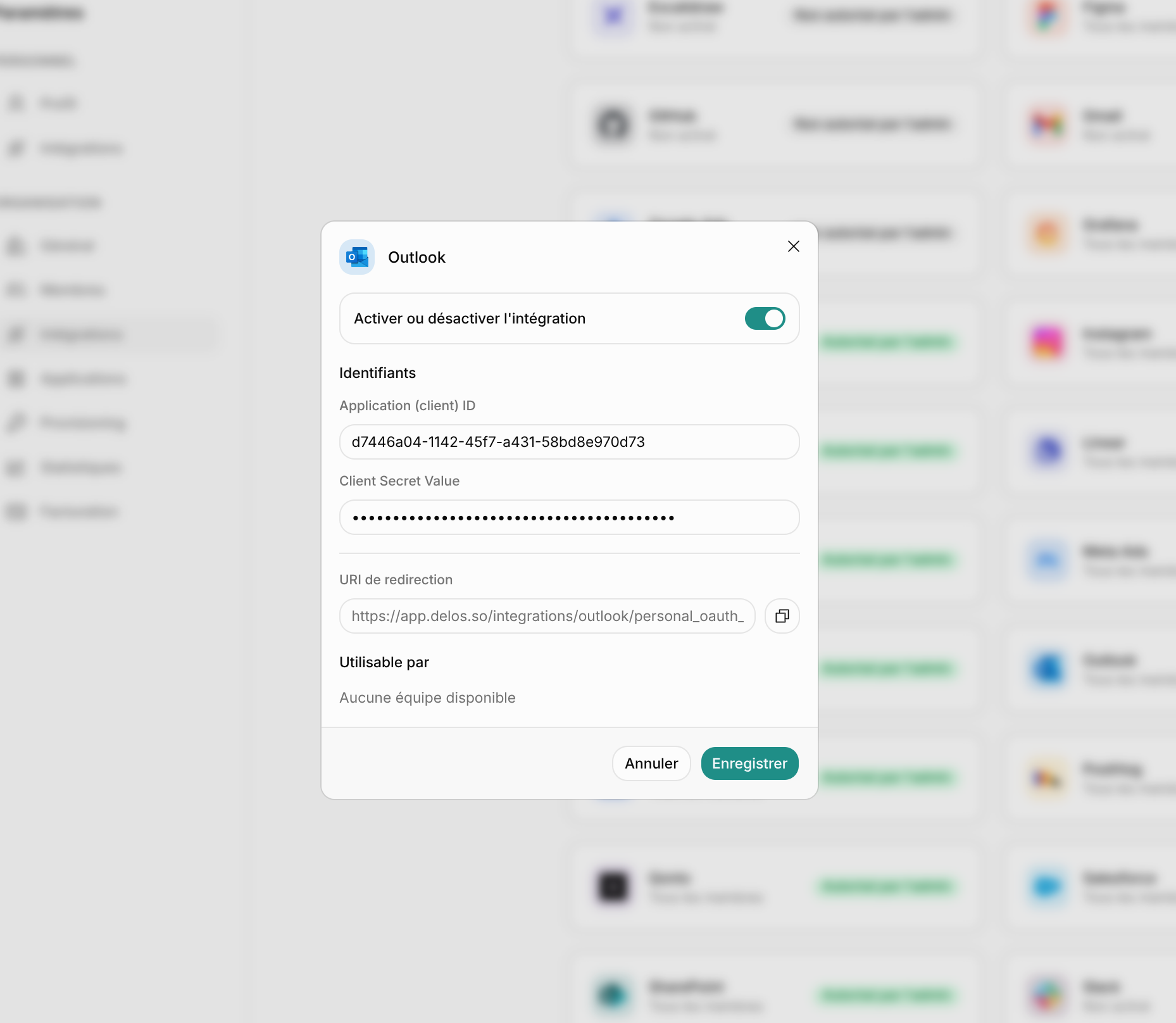
- Cliquez sur Save
Partie 3 — Connexion par les utilisateurs
Activer Outlook au niveau utilisateur
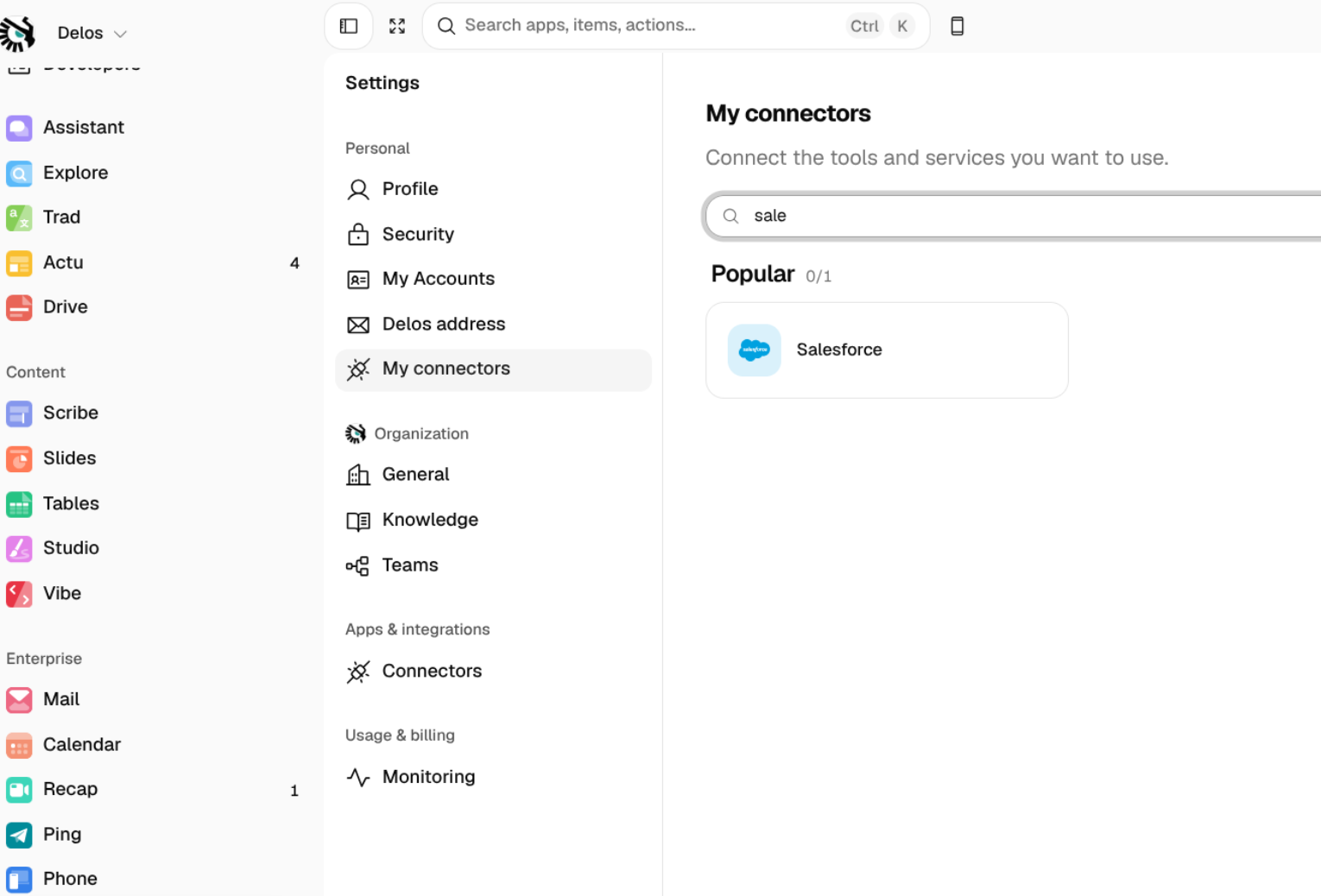
- Une fois l'intégration configurée au niveau organisation, chaque utilisateur peut cliquer sur Outlook dans son espace personnel d'intégrations
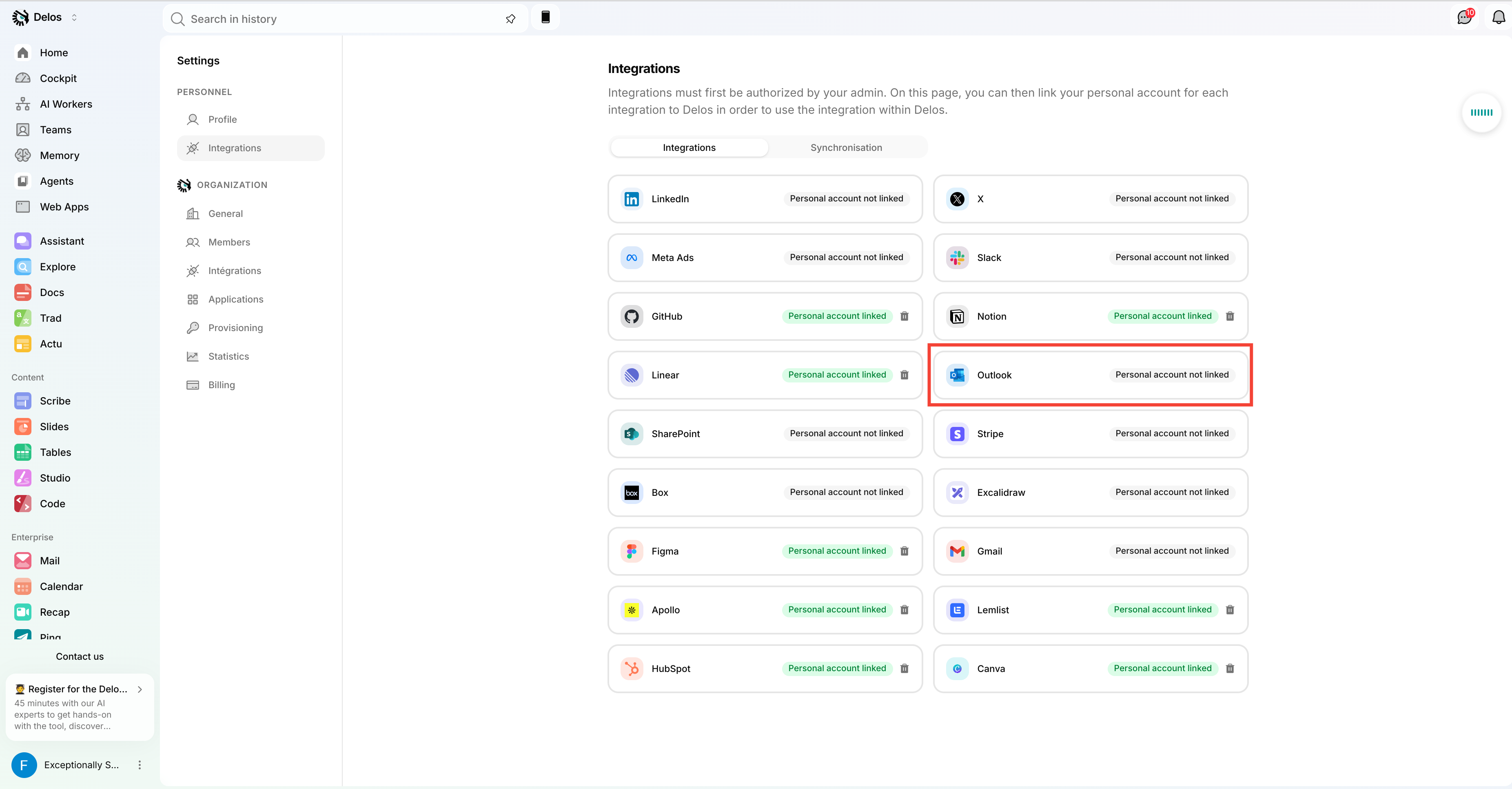
- L'utilisateur est redirigé vers une page Outlook lui demandant d'autoriser l'accès aux droits configurés
- Une fois l'autorisation accordée, la connexion est active
Vérifier que ça fonctionne
- Dans l'Assistant Delos, posez une question utilisant Outlook, par exemple : "Envoie un mail sur Outlook à adresse@exemple.com et mets lui une réu demain 13h pour un point sur les MCP"
- Si la connexion est active, l'Assistant enverra le mail à l'adresse indiquée et ajoutera l'événement à votre agenda Outlook