Teams Worker
Connectez votre worker à Microsoft Teams : il lit et répond dans les conversations et les canaux, retrouve un collègue dans l'annuaire, gère des réunions en ligne, et se réveille quand on lui écrit.
Connectez votre worker à Microsoft Teams : il lit et répond dans les conversations et les canaux, retrouve un collègue dans l'annuaire, gère des réunions en ligne, et se réveille quand on lui écrit. Il agit avec son propre compte de travail Microsoft, sous son nom.
Ce que permet la connexion Teams
Une fois connecté, votre worker peut :
- Lire ses conversations et ses canaux, y compris les pièces jointes, qu'il range dans son Drive
- Envoyer un message dans une conversation ou un canal, répondre dans un fil, joindre des fichiers de son Drive
- Réagir à un message (👍, ❤️…) et corriger un message qu'il a envoyé
- Créer une conversation 1:1 ou de groupe, et y ajouter des personnes
- Créer un canal dans une équipe
- Retrouver une personne par son nom ou son adresse, et savoir si elle est disponible
- Lister, créer, déplacer et annuler des réunions en ligne
Deux façons d'être présent sur Teams
| Compte de travail (recommandé) | Bot Delos | |
|---|---|---|
| Identité | Le worker, avec son compte Microsoft 365 | L'application « Delos » installée dans Teams |
| Ce qu'il lit | Toutes ses conversations et canaux | Uniquement les messages qui lui sont adressés |
| Ce qu'il écrit | Messages, fils, réactions, fichiers, en son nom | Réponses et messages directs, au nom du bot |
| Mise en place | Un compte Microsoft 365 pour le worker | Installation de l'application Delos par un admin Teams |
Cet article décrit le compte de travail. Le bot reste disponible pour les organisations qui ne veulent pas créer de compte au worker.
Partie 1 — Prérequis
- Le worker a un compte de travail Microsoft 365 (voir Donner un compte de travail à un worker). Le compte doit avoir une licence Teams.
- Un propriétaire de l'organisation Delos a accordé les permissions Teams dans Réglages → Politiques de l'espace de travail.
Partie 2 — Accorder les permissions (administrateur)
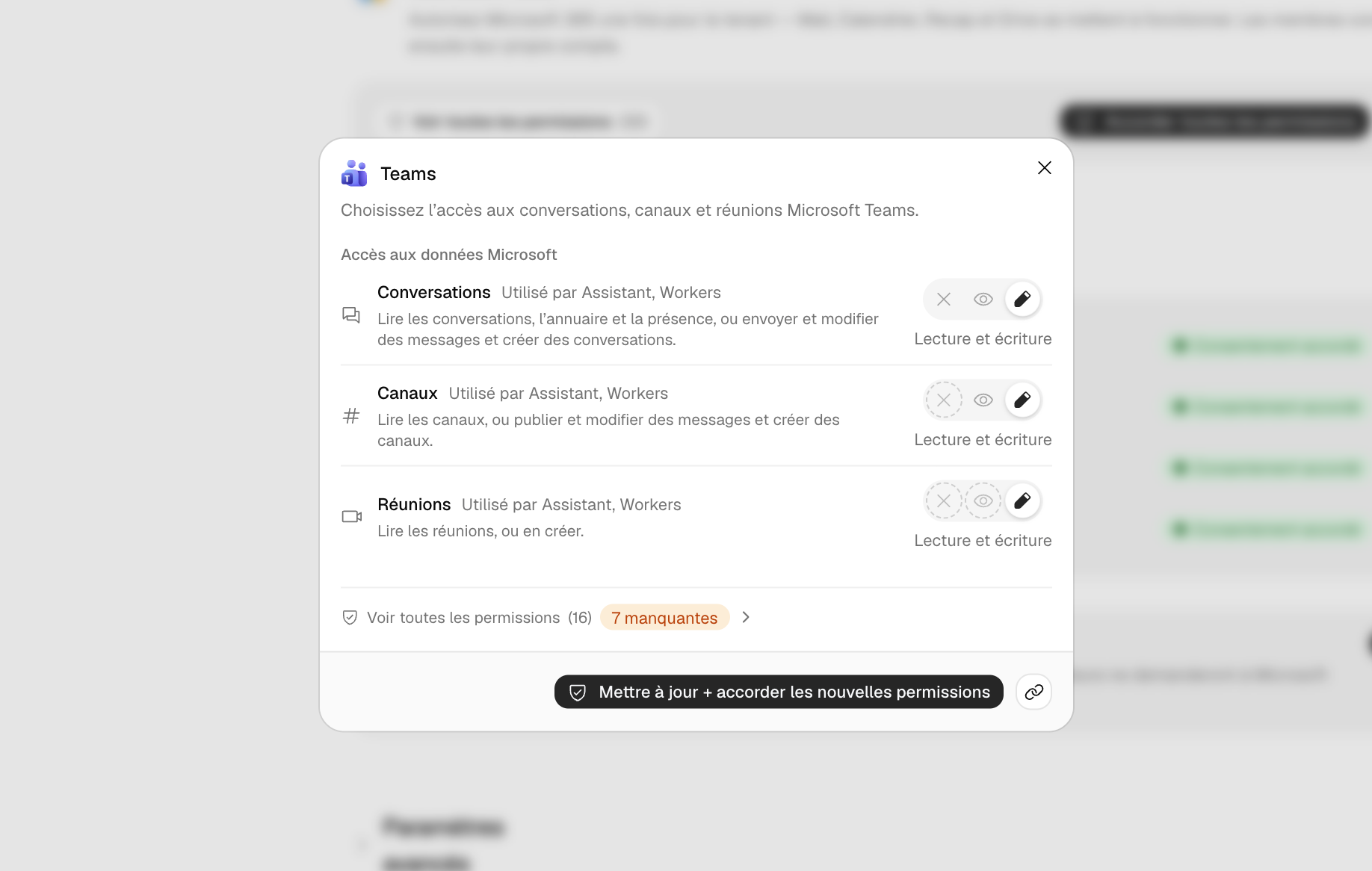
Dans Politiques de l'espace de travail, la carte Teams se règle par ressource. Chaque ligne se met sur Non accordé, Lecture, ou Lecture et écriture.
| Ressource | Lecture | Lecture et écriture |
|---|---|---|
| Conversations | Lire les conversations, retrouver des personnes dans l'annuaire, voir leur présence | Envoyer, réagir, corriger ses messages, créer des conversations, ajouter des membres |
| Canaux | Lister les équipes et canaux, lire les messages | Publier, répondre dans un fil, réagir, corriger, créer un canal |
| Réunions | Lister et consulter les réunions | Créer, déplacer, annuler |
Les permissions Microsoft Graph correspondantes, pour votre équipe sécurité :
- Conversations, lecture :
Chat.Read,User.ReadBasic.All,Presence.Read.All - Conversations, écriture :
ChatMessage.Send,Chat.Create,Chat.ReadWrite,ChatMessage.ReadWrite - Canaux, lecture :
Team.ReadBasic.All,Channel.ReadBasic.All,ChannelMessage.Read.All - Canaux, écriture :
ChannelMessage.Send,Channel.Create,ChannelMessage.ReadWrite - Réunions, lecture :
OnlineMeetings.Read; écriture :OnlineMeetings.ReadWrite
Cliquez sur Accorder les permissions sélectionnées et validez la fenêtre Microsoft en cochant « Consentement pour le compte de votre organisation ».
Si votre tenant impose une approbation différée, la carte passe « En attente d'approbation admin » jusqu'à ce qu'un administrateur Entra ID valide la demande.
Quand Delos ajoute une fonctionnalité Teams, la carte affiche « Mise à jour requise ». Rien n'est coupé : les comptes connectés continuent avec ce qu'ils ont, et seule la fonctionnalité nouvelle attend que vous cliquiez sur Réaccorder.
Partie 3 — Connecter Teams au worker
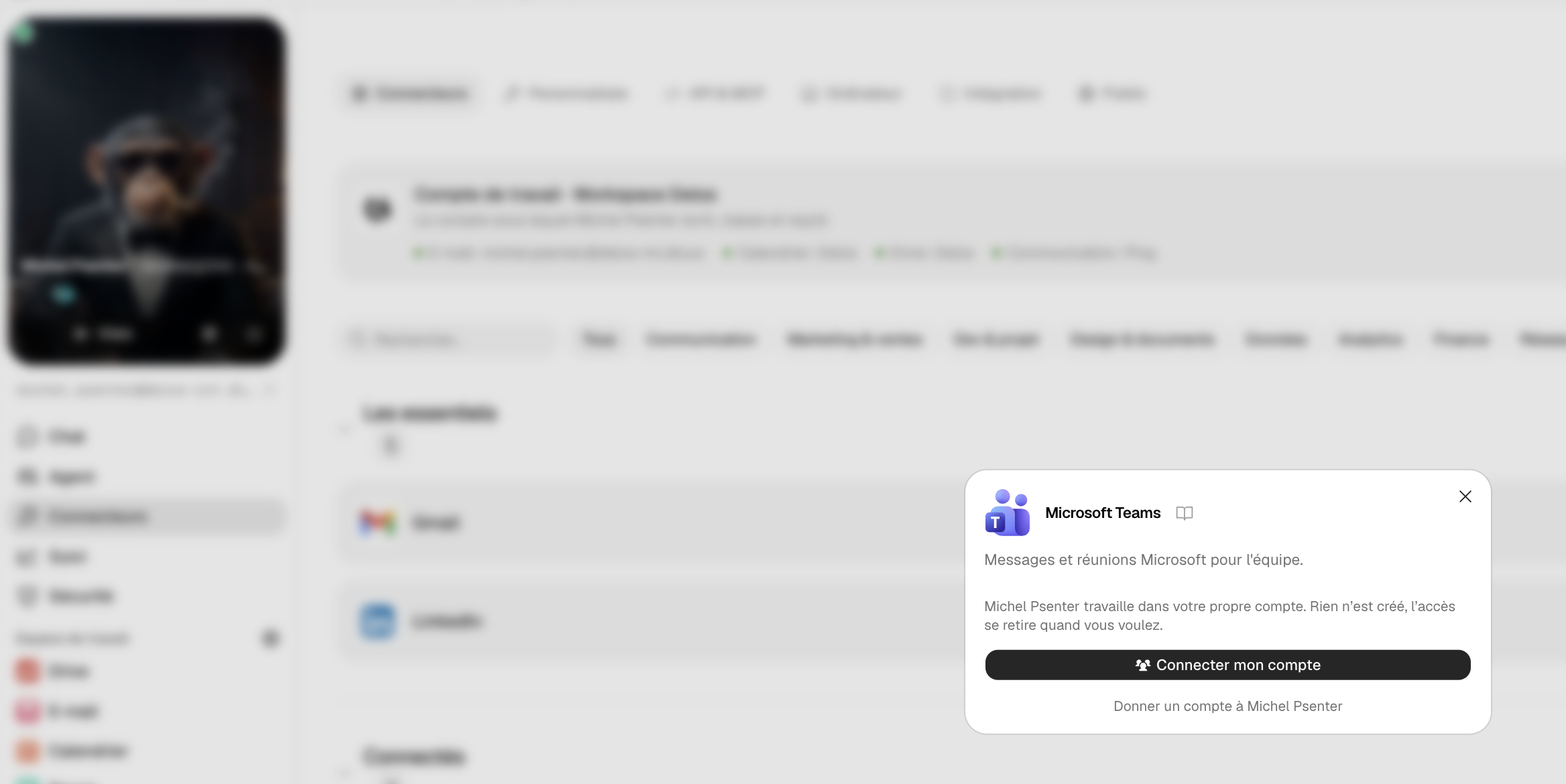
- Ouvrez la fiche du worker, onglet Compte de travail.
- Si le compte Microsoft 365 est déjà connecté pour Outlook, activez simplement l'interrupteur Teams. Sinon, cliquez sur Tout connecter et connectez-vous avec le compte du worker.
- Autorisez la fenêtre Microsoft. Elle ne demande que ce que l'organisation a approuvé.
Partie 4 — Choisir ce qui réveille le worker
Toutes les conversations du compte sont synchronisées dans l'onglet Communication → Teams de la fiche du worker : c'est sa messagerie, vous y lisez tout ce qu'il reçoit et envoie, pièces jointes comprises. Le bouton de resynchronisation ramène l'historique récent si une conversation semble incomplète.
Le panneau Déclenchement choisit lesquelles de ces conversations le réveillent :
- Aucun : il ne se réveille jamais sur Teams, mais tout reste synchronisé.
- Mentions : seulement quand son compte est @-mentionné. C'est le réglage sûr pour un compte qui voit beaucoup de canaux.
- Tous : chaque message reçu. Adapté à un worker dont Teams est le canal principal.
- Exceptions par conversation : une conversation ou un canal peut avoir sa propre règle, différente du défaut. Poser une règle sur un canal l'abonne.
- En pause : suspend tous les réveils sans rien perdre.
- Mes propres messages : par défaut, les messages envoyés depuis le compte du worker ne le réveillent jamais, ce qui évite qu'il se réponde à lui-même. L'option ne rouvre que le fil « notes à soi ».
Les réglages du Pare-feu s'appliquent ensuite à chaque envoi : règles par canal et destinataires autorisés.
Vérifier que ça fonctionne
- Depuis un autre compte Teams, écrivez au worker en 1:1 : « Peux-tu me confirmer que tu me reçois ? »
- Dans la fiche du worker, onglet Communication → Teams, le message apparaît, puis sa réponse.
- Envoyez-lui un fichier : il apparaît sous le message, et dans son Drive, dossier « From Ping ».
- Demandez-lui : « Réagis avec un pouce à mon dernier message » puis « Crée une réunion de 30 minutes demain à 10h avec moi ».
Questions fréquentes
Le worker voit-il mes propres conversations ?
Non. Il lit les conversations de son compte à lui. Il ne voit une conversation que s'il en est membre, comme n'importe quel collaborateur.
Pourquoi « Teams message from Unknown » ?
Graph ne renvoie pas toujours le nom de l'expéditeur. Delos le retrouve dans la liste des membres de la conversation ; un message venu d'un bot ou d'une personne hors du tenant peut rester sans nom.
Les fichiers partagés ne remontent pas.
Un fichier partagé dans Teams vit dans le OneDrive de l'expéditeur ou le SharePoint du canal. Pour le télécharger, l'organisation doit aussi avoir accordé la lecture OneDrive ou SharePoint dans les Politiques. Sinon, le worker voit le nom du fichier mais pas son contenu.
Le worker peut-il envoyer un vrai fichier Teams ?
Les fichiers qu'il joint partent sous forme de liens de partage Delos dans le message, lisibles par toute personne qui a le lien, y compris hors de votre organisation.
Que se passe-t-il si je déconnecte le compte ?
Les abonnements aux conversations sont révoqués chez Microsoft, la messagerie Teams disparaît de la fiche du worker. Le compte lui-même reste dans votre tenant.