Telegram Worker
Votre worker communique sur Telegram comme un collègue — il répond et envoie des messages via son bot, et en connectant votre compte, il consulte vos conversations et vos contacts et écrit en votre nom.
Connecter votre worker à Telegram
Telegram se connecte en deux niveaux, indépendants et cumulables :
- Le bot (de base) — votre worker devient joignable sur Telegram et répond comme un collègue, en son propre nom de bot.
- Votre compte Telegram (avancé) — débloque la lecture de vos conversations, vos contacts et l'envoi de messages en votre nom.
Vous pouvez vous arrêter au bot, ou ajouter la connexion de compte pour aller plus loin.
Ce que permet chaque niveau
Avec le bot connecté, votre worker peut :
- Répondre sur Telegram quand on lui écrit, comme un collègue
- Envoyer un message à toute personne ayant démarré le bot (ou dans un groupe où il a été ajouté)
- Lister les conversations que le bot connaît déjà
En ajoutant la connexion de votre compte Telegram, il peut en plus :
- Consulter vos conversations récentes (privées, groupes, canaux)
- Lire l'historique d'une discussion
- Rechercher dans vos contacts
- Envoyer un message en votre nom (votre interlocuteur le voit venir de vous, pas du bot)
La distinction est volontaire : le bot parle en son propre nom (idéal pour les notifications et les échanges publics), tandis que la connexion de compte agit en votre nom (idéal pour récupérer une info dans vos discussions ou écrire à un proche).
Partie 1 — Créer et connecter le bot
Prérequis
- Un compte Telegram (n'importe lequel) pour créer le bot — c'est gratuit et instantané
Étape 1 — Créer le bot dans Telegram
- Dans Telegram, ouvrez une discussion avec @BotFather (le bot officiel de Telegram)
- Envoyez la commande
/newbot - Choisissez un nom (ce que les gens voient, ex. Assistant Pierre) puis un identifiant se terminant par
bot(ex.assistant_pierre_bot) - BotFather vous renvoie un token HTTP API (une longue chaîne du type
123456789:AAE...). Copiez-le.
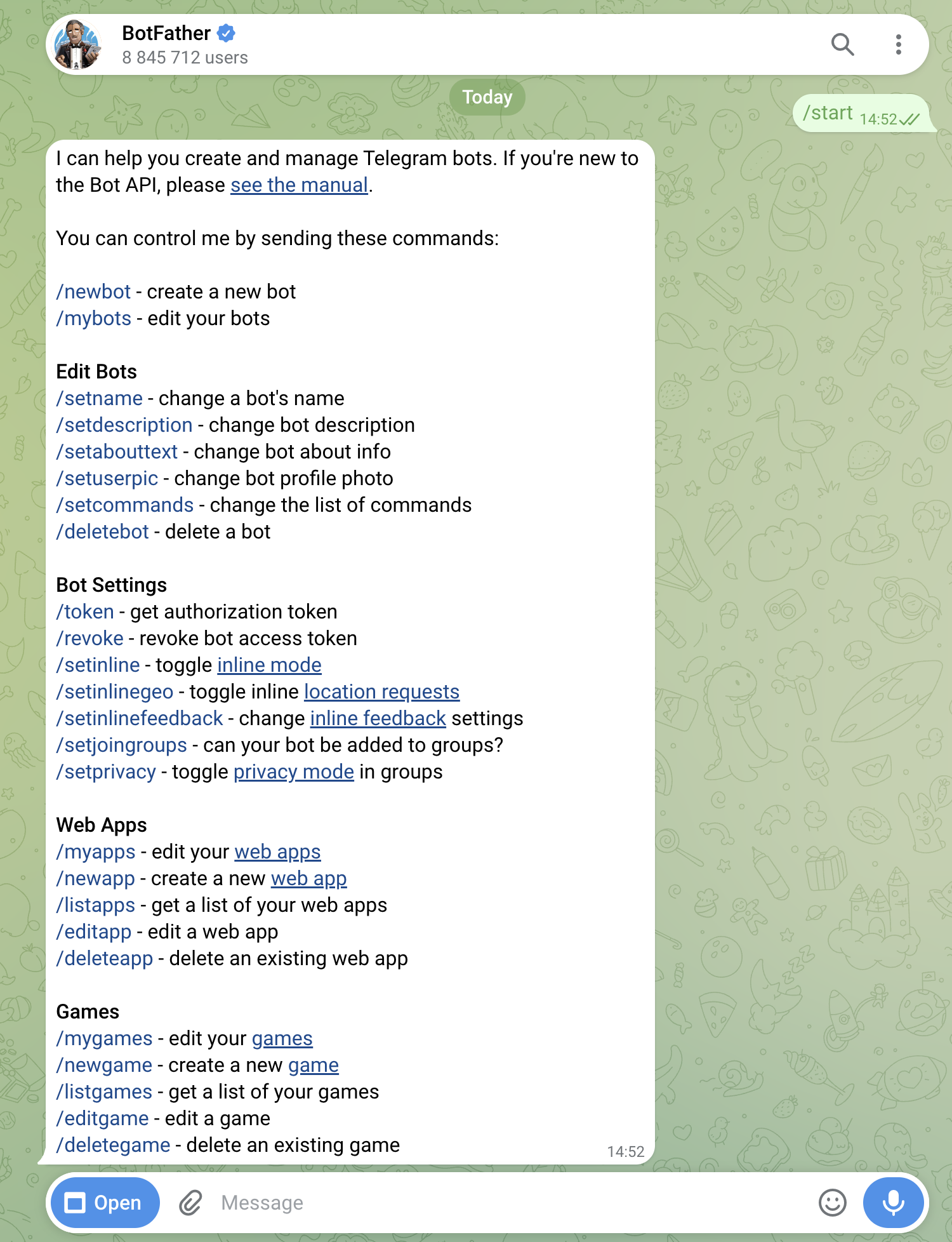
⚠️ Ce token est un secret : il donne le contrôle total du bot. Ne le partagez pas en dehors de Delos.
Étape 2 — Connecter le bot à votre worker
- Dans l'onglet Worker de la barre latérale Delos, section Profile, descendez jusqu'aux canaux de communication et cliquez sur la carte Telegram
- Une fenêtre s'ouvre et rappelle les étapes BotFather. Collez le token dans le champ prévu, puis cliquez sur Connecter
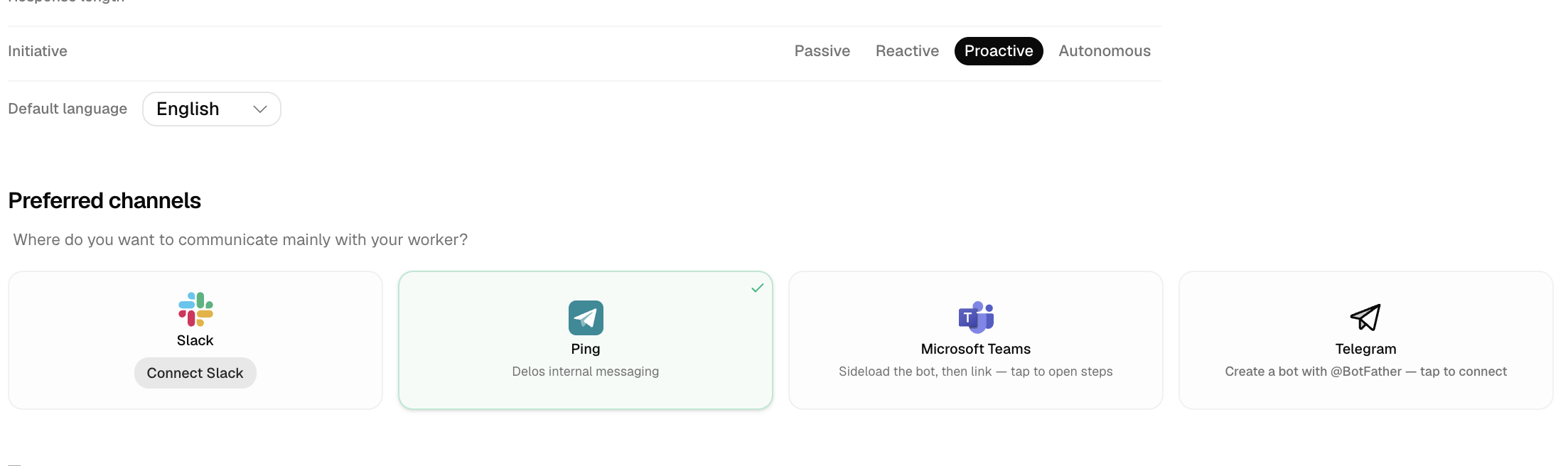
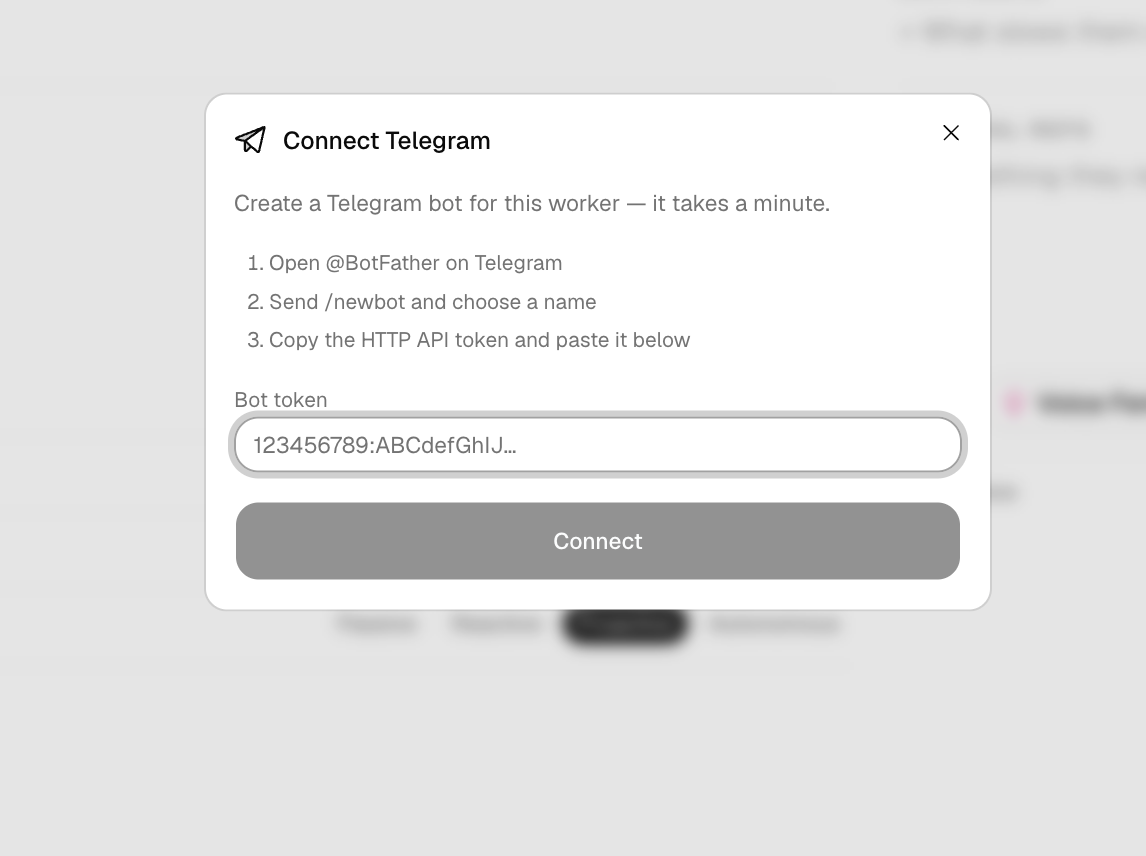
Dès que le token est validé, la carte affiche le @nom_du_bot connecté.
Étape 3 — Démarrer la conversation avec le bot
ℹ️ Particularité Telegram : un bot ne peut pas écrire le premier. Chaque personne (vous compris) doit d'abord ouvrir le bot et appuyer sur Démarrer (Start) pour qu'il puisse lui répondre ou lui envoyer des messages.
- Dans Telegram, recherchez votre bot par son @identifiant, ouvrez-le et appuyez sur Démarrer
- Pour un groupe : ajoutez le bot au groupe comme un membre
Partie 2 — Connecter votre compte Telegram (débloquer plus de features)
Cette étape autorise le worker à agir avec votre compte Telegram personnel : lire vos discussions, vos contacts, et envoyer des messages en votre nom.
Prérequis
- Un compte Telegram actif sur un téléphone (le code de connexion arrive dans l'app Telegram, pas par SMS)
- Rien à installer : les clés techniques de l'application Telegram sont déjà fournies par Delos (un administrateur peut renseigner celles de votre organisation, mais ce n'est pas nécessaire)
Étape 1 — Ouvrir la connexion
- Dans l'onglet Worker, section Integrations, cliquez sur la carte Telegram

Étape 2 — Se connecter (téléphone → code → mot de passe)
- Saisissez votre numéro de téléphone au format international (ex.
+33612345678) et cliquez sur Continuer - Telegram envoie un code dans votre application Telegram (sur un appareil déjà connecté) — saisissez-le
- Si votre compte est protégé par la validation en deux étapes, saisissez ensuite votre mot de passe Telegram
Dès la validation, la connexion est mémorisée — vous n'aurez pas à ressaisir de code par la suite.
Vérifier que ça fonctionne
- Bot : depuis Telegram, envoyez un message au bot — il vous répond directement. Ou demandez à votre worker depuis Delos : « Envoie un message Telegram à Paul pour lui rappeler la réunion de demain à 10h »
- Compte connecté : demandez à votre worker « Qu'est-ce que Marie m'a écrit sur Telegram cette semaine ? » — il consulte vos conversations et vous résume
Questions fréquentes
Quelle différence entre le bot et la connexion de mon compte ?
Le bot parle en son propre nom (un nouvel interlocuteur, comme un assistant dédié) et sert surtout à recevoir/envoyer des messages publics. La connexion de votre compte agit en votre nom et donne accès à vos discussions et contacts existants. Les deux sont indépendants : vous pouvez n'activer que le bot.
Pourquoi le bot ne peut-il pas écrire à quelqu'un directement ?
C'est une règle de Telegram : un bot ne peut contacter une personne qu'après que celle-ci a appuyé sur Démarrer, ou s'il est membre du groupe. Invitez vos interlocuteurs à démarrer le bot une première fois.
Le bot voit-il tous les messages d'un groupe ?
Par défaut, dans un groupe, un bot ne reçoit que les messages qui le mentionnent ou qui répondent à l'un de ses messages (mode confidentialité). Pour qu'il voie tout, désactivez le Privacy Mode auprès de @BotFather (/setprivacy) ou nommez le bot administrateur du groupe.
Mes messages privés sont-ils lus ?
Le bot ne voit que les discussions auxquelles il participe. La connexion de compte accède à vos conversations comme le ferait votre propre application Telegram — utilisez-la seulement si vous êtes à l'aise avec cet accès, et n'autorisez l'envoi en votre nom que sur demande explicite.
Puis-je connecter le même bot à plusieurs workers ?
Non : un bot Telegram n'a qu'une seule destination. Connecter le bot à un nouveau worker le détache automatiquement du précédent.
Faut-il être administrateur ?
Non. Créer le bot et connecter un compte ne demandent aucun rôle d'administrateur. (Un administrateur Delos peut, en option, renseigner les clés Telegram de votre organisation pour un usage souverain, mais Delos en fournit par défaut.)